Tạo mới đơn Labo phía nha khoa
Video hướng dẫn thao tác thực tế theo từng kịch bản, bạn có thể xem trước khi đọc chi tiết bên dưới.
1. Không yêu cầu thử sườn
2. Có yêu cầu thử sườn
3. Quy trình chuyển đổi status đơn Labo Không yêu cầu thử sườn
4. Quy trình chuyển đổi status đơn Labo Có yêu cầu thử sườn
Trước khi bắt đầu
-
Khách hàng đã có hồ sơ và kế hoạch điều trị.
-
Kế hoạch có ít nhất một dịch vụ được cấu hình Labo, đang sẵn sàng hoặc đang điều trị và có vị trí răng/hàm phù hợp.
-
Mã màu, loại chất liệu và dáng răng cần dùng đã được cấu hình.
-
Chuẩn bị ít nhất một ảnh mẫu răng để gửi đơn.
Trường Nhà cung cấp hiện là ô nhập chữ, mặc định Labsol; đây không phải danh sách chọn từ danh mục nhà cung cấp.
Mở biểu mẫu từ hồ sơ khách hàng
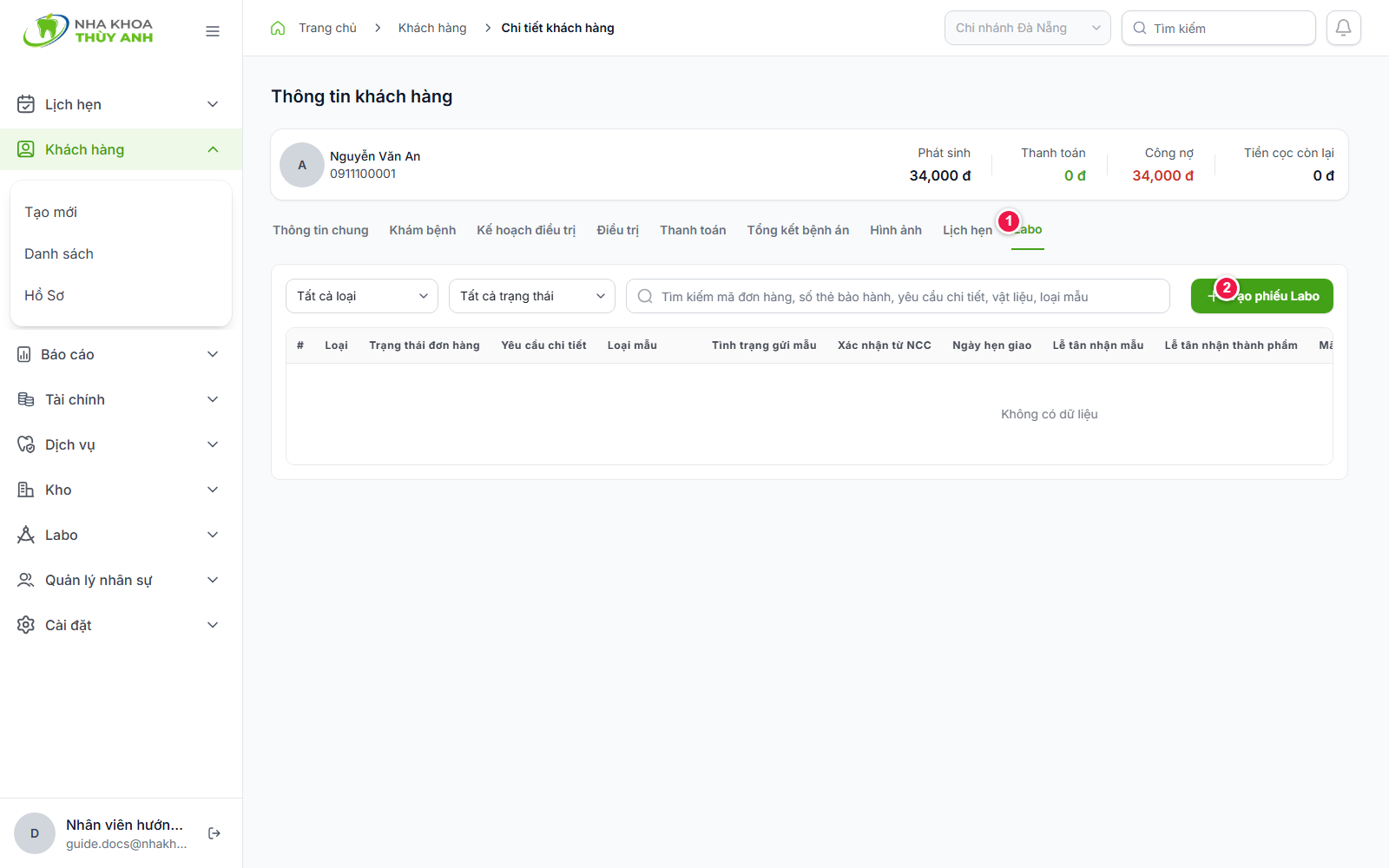
-
Mở Hồ sơ bệnh án → Danh sách khách hàng và chọn đúng khách hàng.
-
Chọn tab Labo tại vị trí 1.
-
Chọn Tạo phiếu Labo tại vị trí 2.
Hệ thống tạo ngay một Đơn nháp gắn với khách hàng rồi mở biểu mẫu. Nội dung nháp được tự động lưu sau một khoảng ngắn. Chỉ khi chọn Thêm phiếu Labo và biểu mẫu hợp lệ, đơn mới chuyển sang Đã đặt đơn.
Nhập thông tin chung
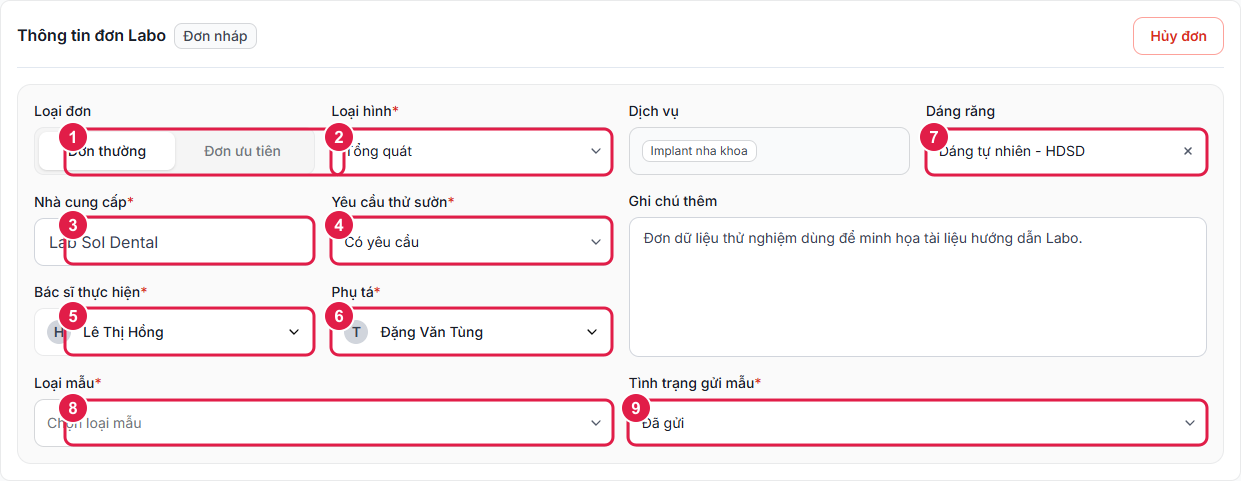
-
Tại vị trí 1, chọn Đơn thường hoặc Đơn ưu tiên. Đơn ưu tiên đang hoạt động được làm nổi bật trên danh sách.
-
Tại vị trí 2, chọn Loại hình là Chỉnh nha hoặc Tổng quát. Loại bảo hành do hệ thống tự cập nhật khi phát sinh gói bảo hành.
-
Tại vị trí 3, kiểm tra hoặc nhập lại Nhà cung cấp. Trường bắt buộc, tối đa 255 ký tự.
-
Tại vị trí 4, chọn Có yêu cầu hoặc Không yêu cầu tại Yêu cầu thử sườn. Lựa chọn này quyết định luồng sản xuất có bước làm mẫu và thử sườn hay không.
-
Tại vị trí 5 và 6, chọn Bác sĩ thực hiện và Phụ tá.
-
Kiểm tra ô Dịch vụ. Đây là thông tin chỉ đọc, được tổng hợp từ các dòng sản phẩm bên dưới.
-
Chọn Dáng răng tại vị trí 7 nếu cần; nhập ghi chú tối đa 500 ký tự.
-
Chọn một hoặc nhiều Loại mẫu tại vị trí 8.
-
Chọn Đã gửi hoặc Chưa gửi tại Tình trạng gửi mẫu, vị trí 9.
Khai báo sản phẩm và vật liệu đi kèm
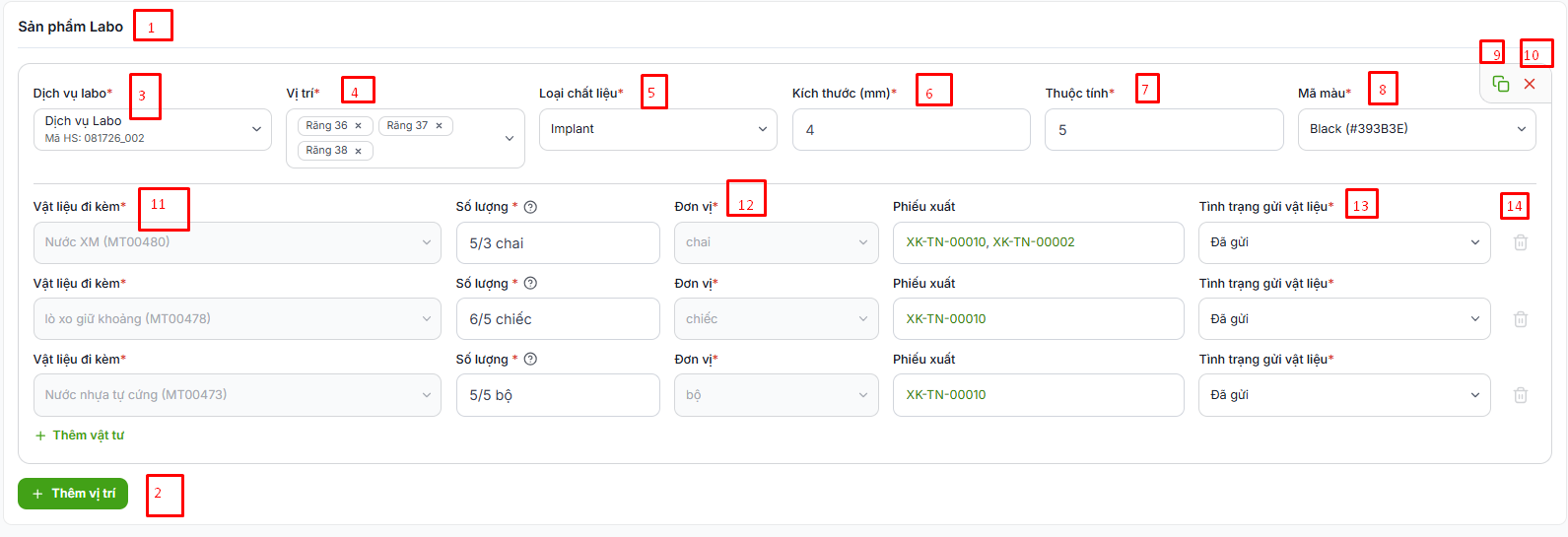
-
Tại vị trí 1, kiểm tra phần Sản phẩm Labo; chọn Thêm vị trí nếu chưa có dòng sản phẩm tại vị trí 2
-
Tại vị trí 3, chọn Dịch vụ Labo. Danh sách chỉ lấy dịch vụ Labo phù hợp trong kế hoạch điều trị; dịch vụ X-quang không được đưa vào.
-
Tại vị trí 4, chọn ít nhất một vị trí răng thuộc dịch vụ. Một vị trí không thể nằm đồng thời ở hai dòng sản phẩm.
-
Tại vị trí 5 , 6, 7. 8 chọn Loại chất liệu, nhập Kích thước (mm), Thuộc tính và chọn Mã màu. Đây đều là trường bắt buộc trên từng dòng.
-
Nếu cần dòng gần giống, tại vị trí 9, chọn biểu tượng Nhân bản vị trí rồi kiểm tra lại vị trí, kích thước, thuộc tính và vật liệu gửi kèm.
-
Tại vị trí 10, chọn biểu tượng xóa ( X ) khi thêm nhầm. Đơn phải còn ít nhất một dòng sản phẩm hợp lệ.
-
Tại vị trí 11, khai báo Vật liệu đi kèm, số lượng lớn hơn 0 và đơn vị nếu có vật tư gửi thực tế.
-
Tại vị trí 12, chọn Đơn vị
-
Tại vị trí 13, chọn Tình trạng gửi vật liệu theo quy tắc:
-
Phiếu xuất kho Labo đang Chờ duyệt: chỉ chọn được Chưa gửi.
-
Phiếu xuất kho Labo đã Đã duyệt: có thể chọn Chưa gửi hoặc Đã gửi theo thực tế bàn giao.
-
Tại vị trí 14, chọn xóa các vật liệu đi kèm khi thêm nhầm
Số lượng vật liệu trên đơn là nhu cầu, chưa làm giảm tồn kho. Muốn trừ tồn cần tạo và duyệt phiếu xuất kho vật tư Labo.
Tải ảnh mẫu răng
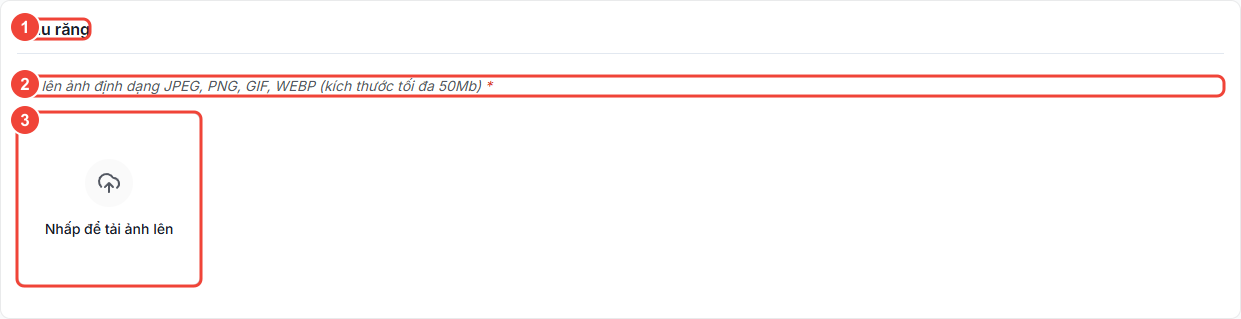
-
Mở phần Mẫu răng tại vị trí 1.
-
Đọc định dạng và dung lượng hỗ trợ tại vị trí 2.
-
Chọn vùng tải ảnh tại vị trí 3, sau đó kiểm tra ảnh đã xuất hiện trong danh sách đính kèm.
Phải có ít nhất một ảnh mẫu răng khi gửi đơn. Nếu toàn bộ ảnh bị xóa hoặc chưa tải thành công, hệ thống báo Ảnh mẫu răng là bắt buộc.
Nhập thông tin giao nhận và gửi đơn
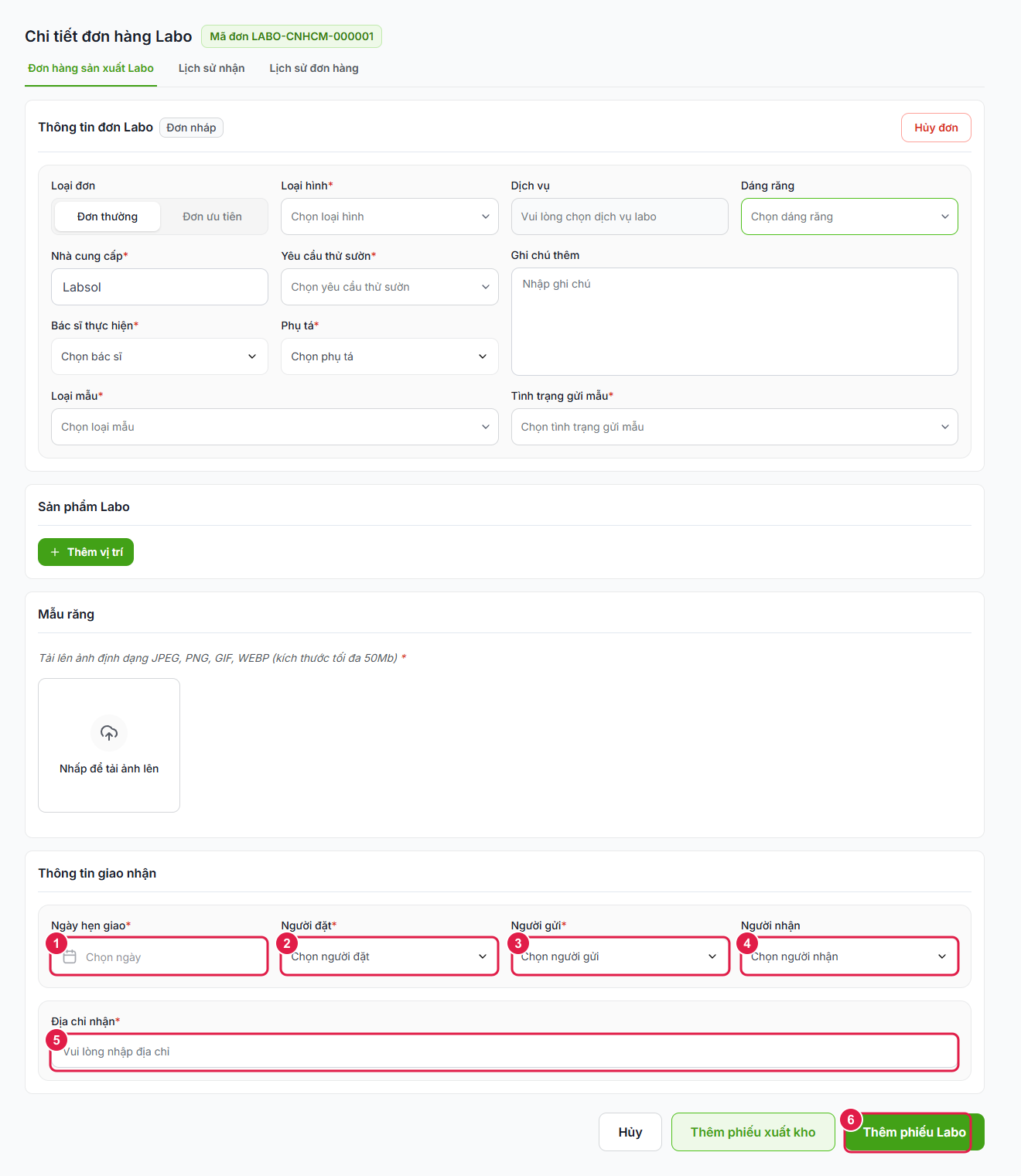
-
Chọn Ngày hẹn giao tại vị trí 1; không được chọn ngày đã qua.
-
Chọn ít nhất một Người đặt tại vị trí 2 và ít nhất một Người gửi tại vị trí 3.
-
Chọn Người nhận tại vị trí 4 nếu đã xác định; trường này không bắt buộc.
-
Nhập Địa chỉ nhận tại vị trí 5, tối đa 50 ký tự.
-
Kiểm tra toàn bộ trường có dấu sao, vị trí răng, ảnh mẫu và vật liệu đi kèm.
-
Chọn Thêm phiếu Labo tại vị trí 6.
Hoàn thành khi
Đơn có mã đơn, xuất hiện trong danh sách phía nha khoa và ở trạng thái Đã đặt đơn. Lab/NCC có thể mở đơn để xác nhận đủ hoặc thiếu.
Nếu không gửi được đơn
-
Không thấy dịch vụ: kiểm tra dịch vụ đã bật cấu hình Labo, thuộc đúng khách hàng và còn ở trạng thái cho phép.
-
Không chọn được vị trí: kiểm tra vị trí thuộc dịch vụ và chưa được dùng ở dòng khác.
-
Nút lưu không hoạt động: kiểm tra mọi trường bắt buộc trên từng dòng, ảnh mẫu răng và thông tin giao nhận.
-
Vật liệu báo lỗi: xóa dòng nếu không thực gửi; nếu có gửi, nhập đủ vật tư, số lượng, đơn vị và tình trạng.