Cập nhật lịch hẹn
Video hướng dẫn thao tác thực tế, bạn có thể xem trước khi đọc chi tiết bên dưới.
Trước khi bắt đầu
-
Tìm đúng lịch hẹn cần cập nhật.
-
Tài khoản có quyền chỉnh sửa lịch hẹn.
-
Trao đổi với khách hàng trước khi đổi ngày, giờ hoặc bác sĩ.
Cập nhật thông tin chung
-
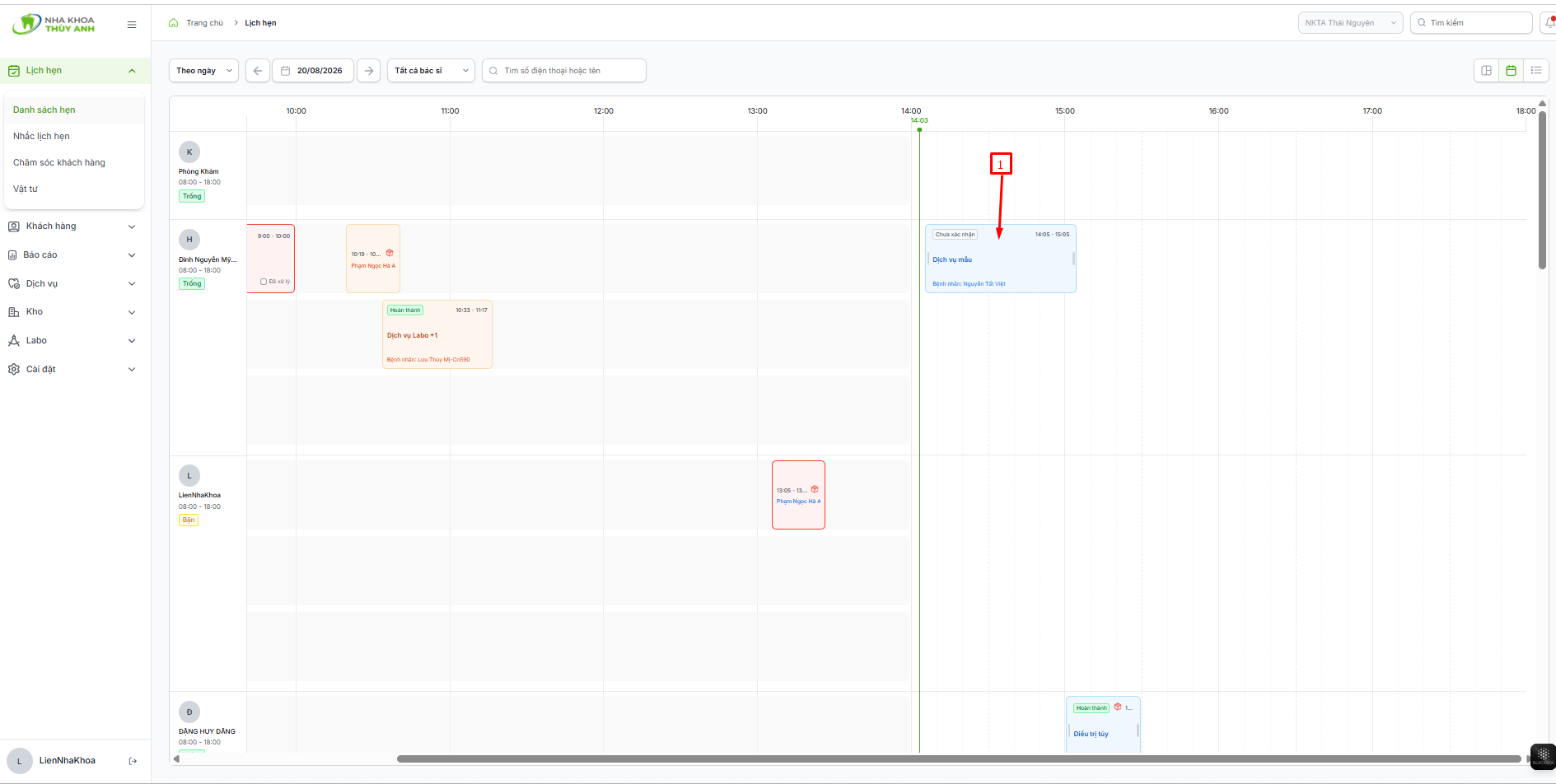
Tại màn hình lịch ở vị trí 1, chọn thẻ lịch hoặc dòng khách hàng cần cập nhật.
-
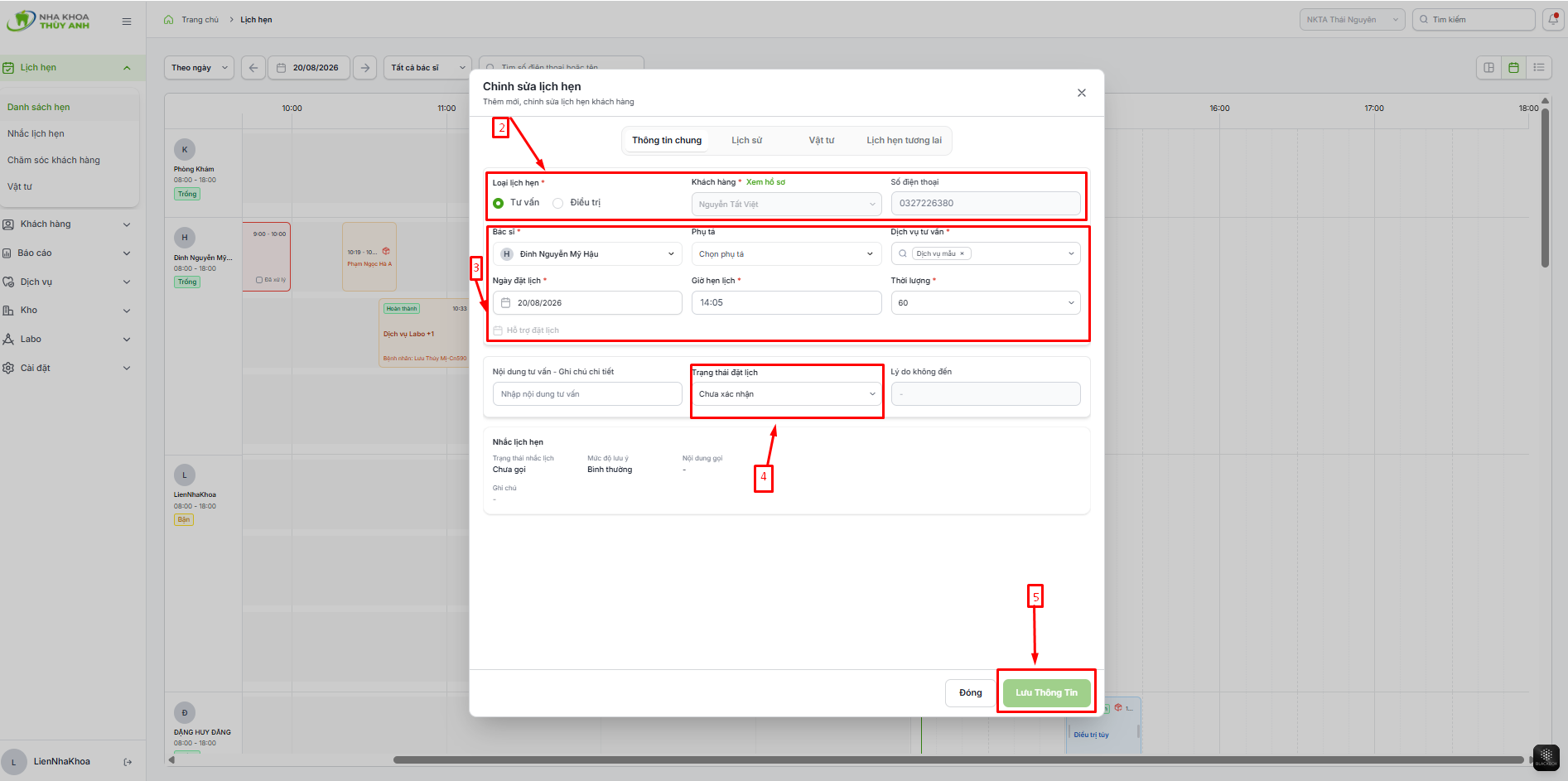
Kiểm tra đúng khách hàng và thông tin lịch tại vị trí 2.
-
Sửa bác sĩ, dịch vụ, ngày, giờ hoặc thời lượng tại vị trí 3.
-
Chọn trạng thái đích đang được cho phép tại vị trí 4, ví dụ Đã xác nhận sau khi khách hàng đồng ý lịch.
-
Chọn Lưu Thông Tin tại vị trí 5.
Không đổi trạng thái của lịch trong quá khứ nếu màn hình không cho phép. Khi chọn Khách huỷ hoặc trạng thái yêu cầu lý do, nhập lý do trước khi lưu.
Ghi nhận thời gian vượt dự kiến
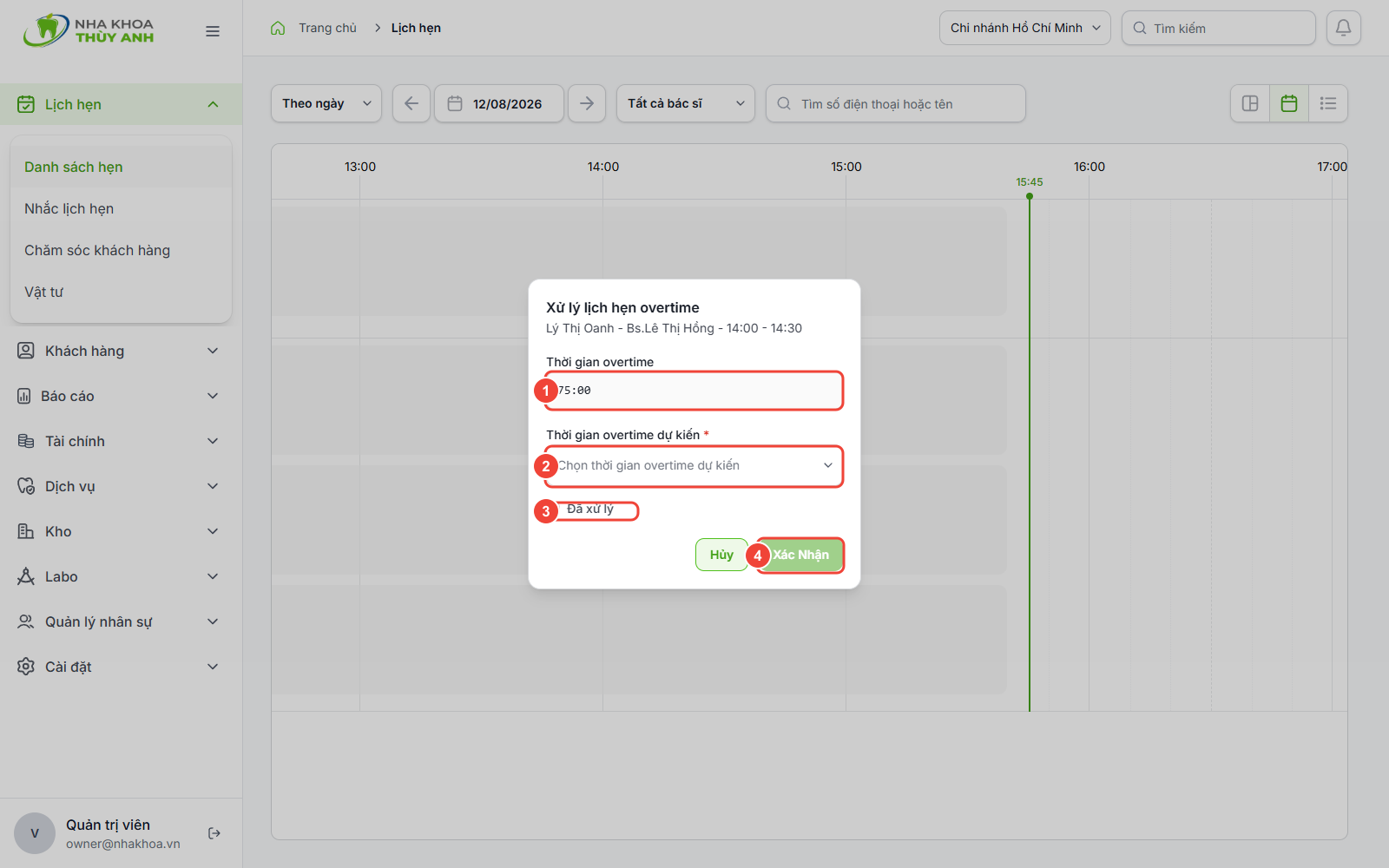
Phần Overtime chỉ xuất hiện khi lịch đang hoạt động và đã qua giờ kết thúc dự kiến ít nhất 5 phút.
-
Chọn bộ đếm Overtime hoặc ô Đã xử lý trên thẻ lịch.
-
Kiểm tra thời gian đã vượt tại vị trí 1.
-
Chọn số phút dự kiến tại vị trí 2.
-
Kiểm tra trạng thái Đã xử lý tại vị trí 3.
-
Chọn Xác Nhận tại vị trí 4.
Xem điều kiện và cách xử lý chi tiết tại Xử lý chậm giờ và vượt thời gian lịch hẹn.
Thay đổi trạng thái bằng kéo thả trên Kanban
-
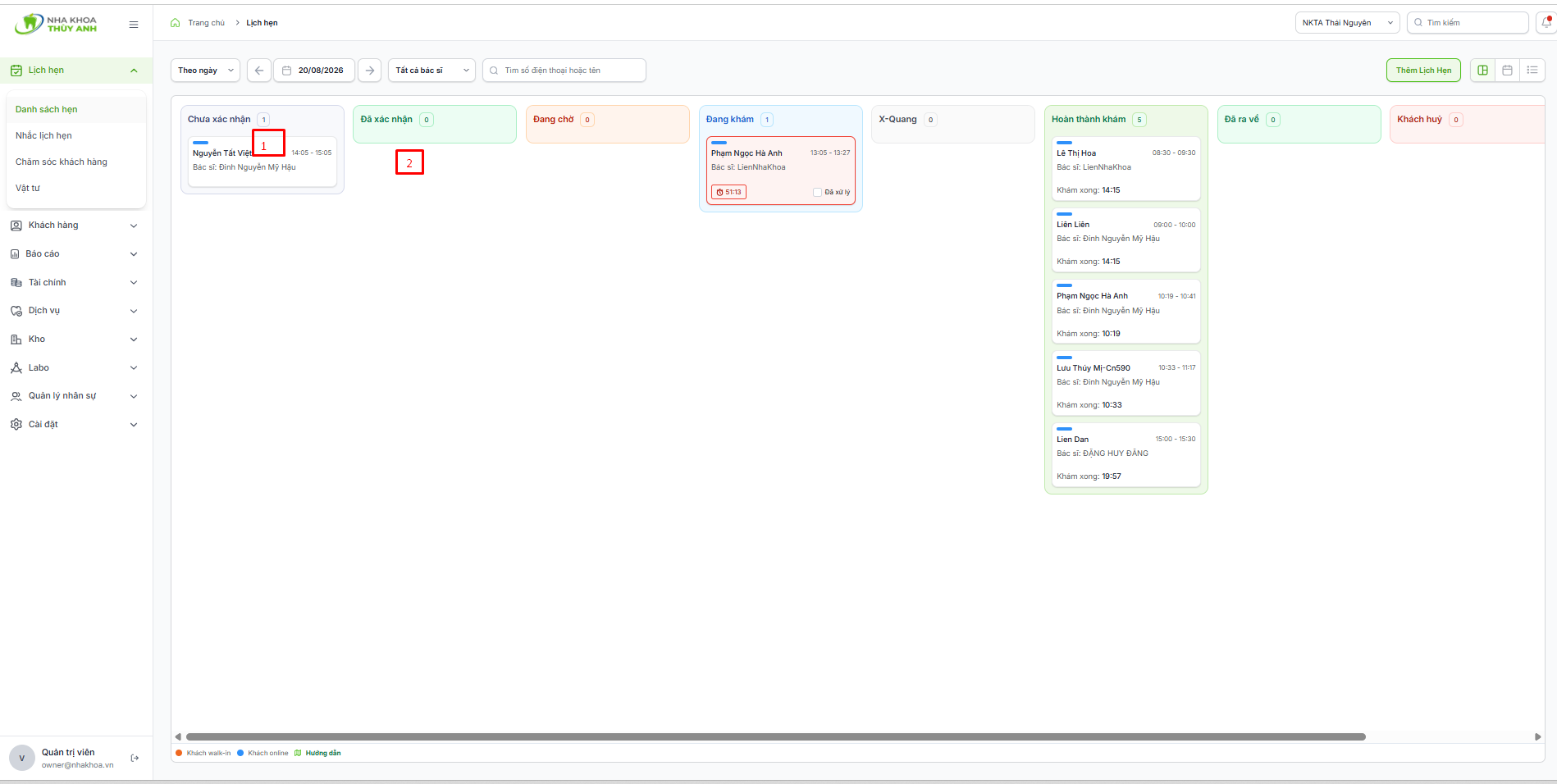
Khi đang ở chế độ xem Kanban, nhấn giữ thẻ lịch hẹn tại vị trí 1.
-
Kéo thả thẻ sang cột trạng thái mới tại vị trí 2.
-
Hệ thống sẽ áp dụng quy tắc cấu hình lịch hẹn để kiểm tra xem trạng thái hiện tại có được phép chuyển sang trạng thái mới hay không. Nếu hợp lệ, thẻ sẽ nằm ở cột mới và trạng thái được tự động cập nhật.
Kiểm tra vật tư của lịch hẹn
-
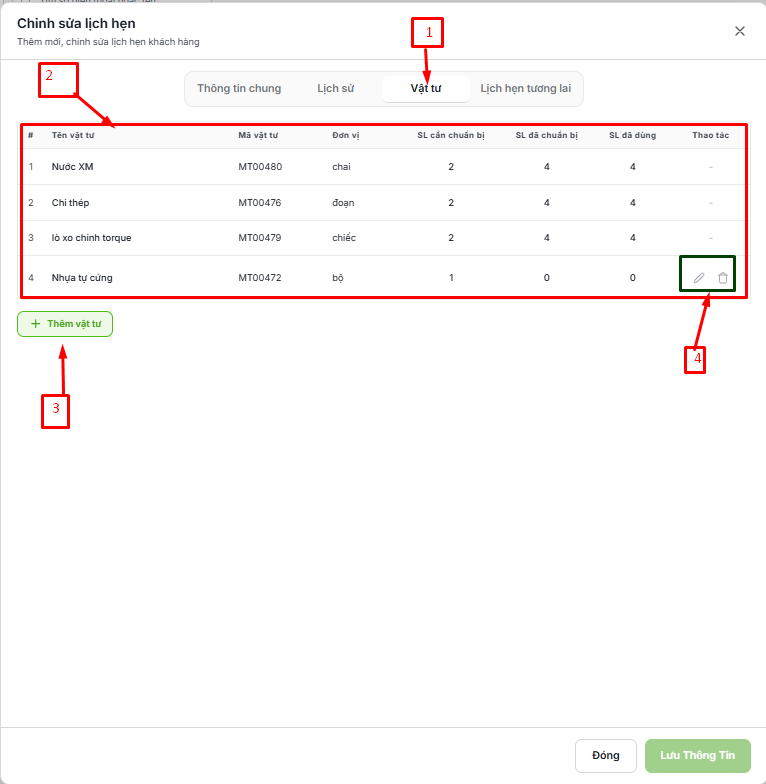
Chọn tab Vật tư tại vị trí 1
-
Kiểm tra từng vật tư, đơn vị tính, số lượng Cần chuẩn bị, Đã chuẩn bị và Đã dùng tại vị trí 2
-
Chọn Thêm vật tư tại vị trí 3 khi cần bổ sung ngoài định mức, nhập số lượng lớn hơn 0, chọn đơn vị rồi lưu.
-
Sửa hoặc xóa vật tư bổ sung trước khi lịch chuyển sang trạng thái không còn cho phép chỉnh sửa tại vị trí 4
Tab này ghi nhận nhu cầu vật tư của lịch; việc xuất kho được thực hiện trong module Kho.
-
Khi vật tư đã có số lượng đã chuẩn bị lớn hơn 0 thì hệ thống hiển thị icon chỉnh sửa và không hiển thị icon xóa
-
Khi vật tư đã có số lượng đã chuẩn bị lớn hơn hoặc bằng số lượng cần chuẩn bị thì hệ thống không hiển thị icon xóa và chỉnh sửa
Kiểm tra lịch hẹn tương lai
-
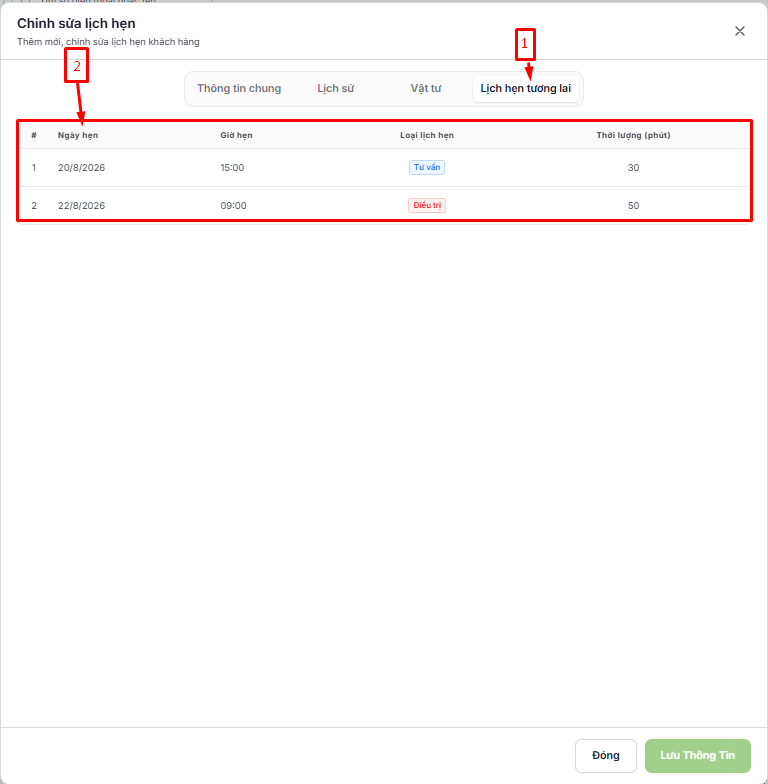
Chọn tab Lịch hẹn tương lai tại vị trí 1
-
Đối chiếu các lịch tiếp theo của cùng khách hàng theo ngày, giờ, loại lịch và thời lượng tại vị trí 2
-
Muốn mở một lịch khác, đóng biểu mẫu hiện tại rồi tìm lịch đó trên màn hình lịch hẹn.
Xem lịch sử thay đổi
-
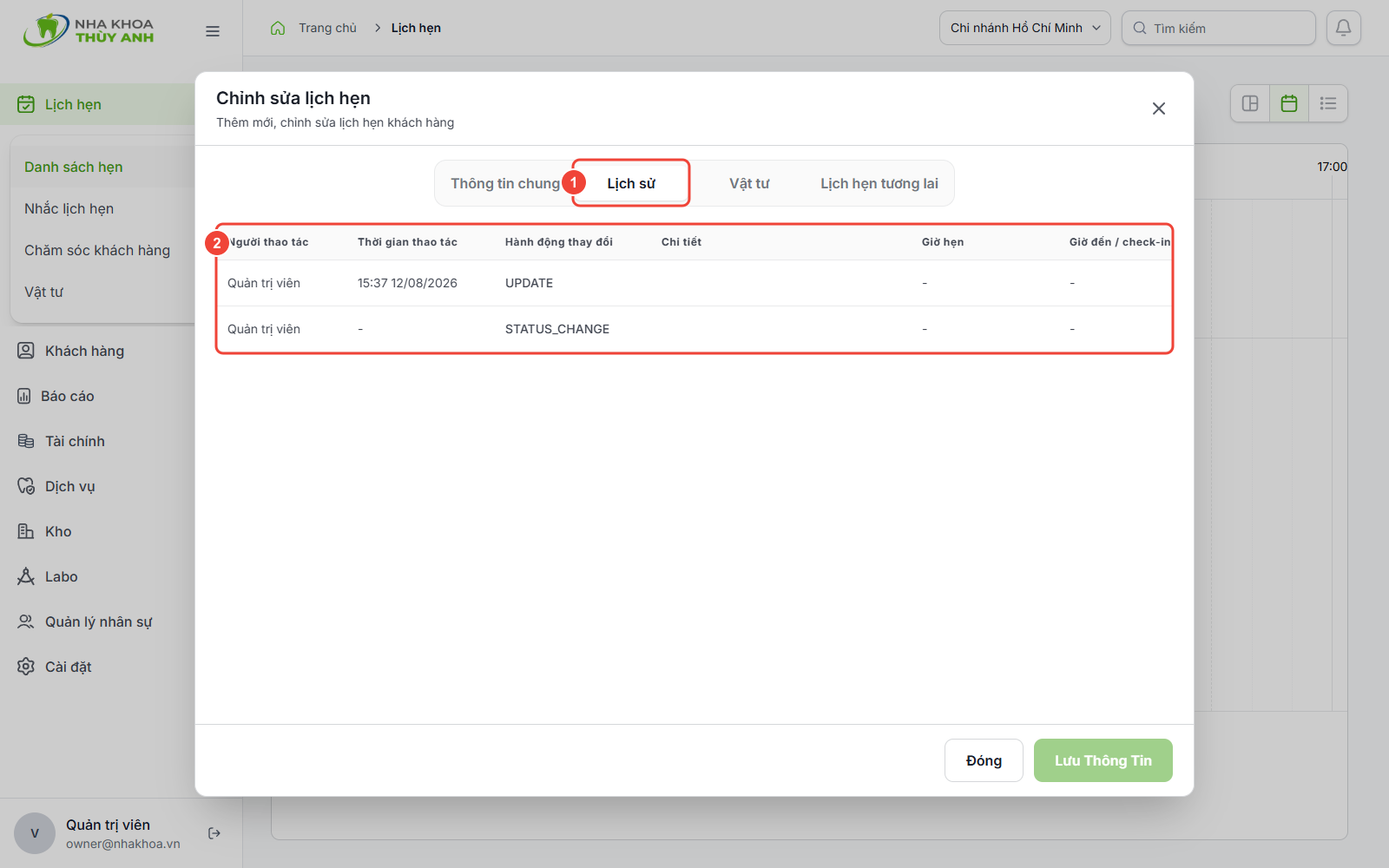
Mở một lịch đã có và chọn tab Lịch sử tại vị trí 1.
-
Đối chiếu bảng tại vị trí 2, gồm người thao tác, thời gian, hành động và các mốc giờ liên quan.
-
Quay lại Thông tin chung nếu cần sửa. Tab Lịch sử chỉ dùng để xem.
Hoàn thành khi
Biểu mẫu đóng, hệ thống báo lưu thành công và lịch hiển thị thông tin hoặc trạng thái mới.
Nếu chưa lưu được
Kiểm tra các trường bắt buộc, lý do trạng thái, quyền cập nhật và chọn khung giờ khác nếu hệ thống báo trùng lịch.