Xử lý chậm giờ và vượt thời gian lịch hẹn
Video hướng dẫn thao tác thực tế, bạn có thể xem trước khi đọc chi tiết bên dưới.
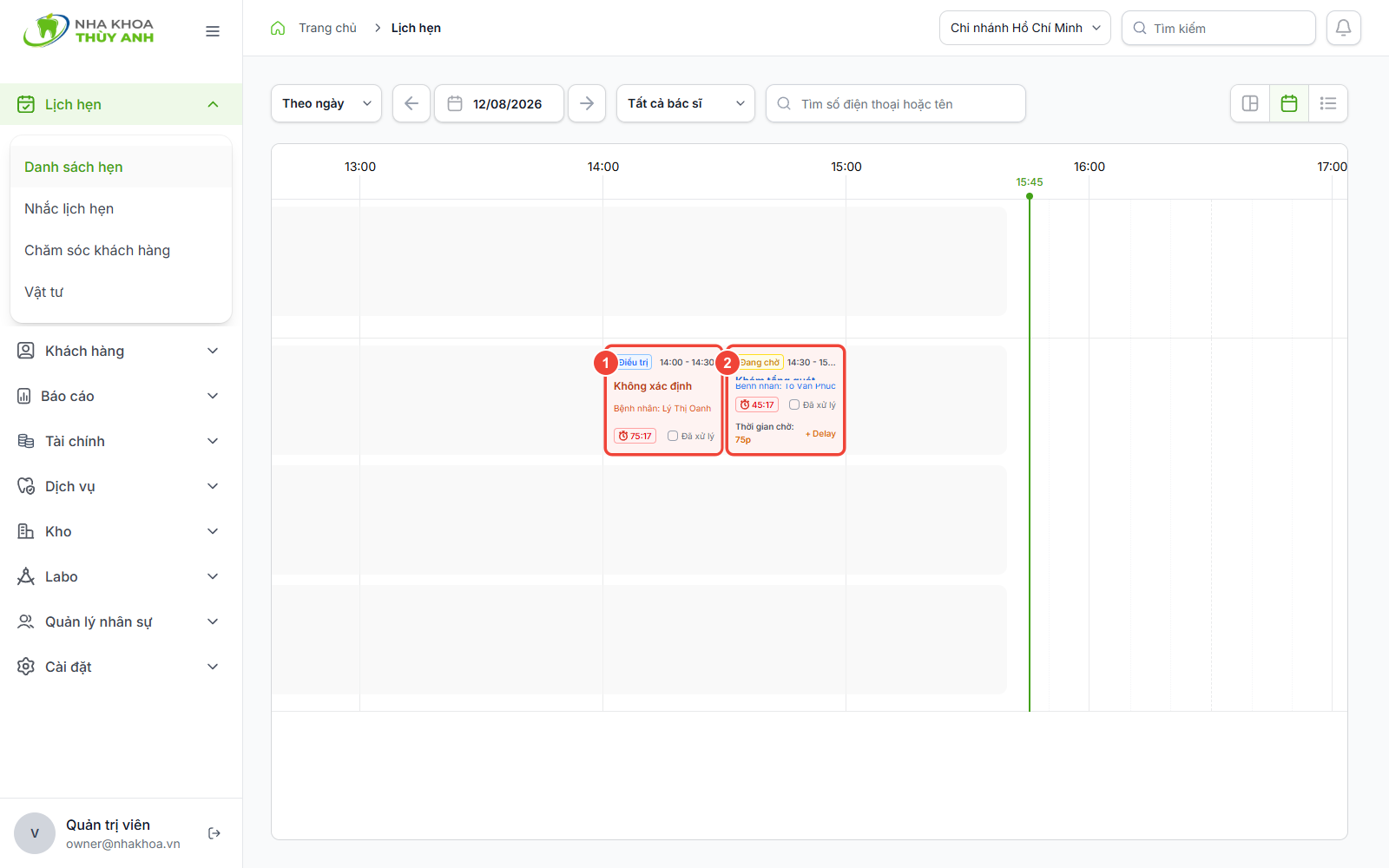
Nhận biết trên Calendar
- Vị trí 1 là lịch đang vượt quá thời gian kết thúc dự kiến. Thẻ hiển thị màu cảnh báo và bộ đếm thời gian vượt.
- Vị trí 2 là lịch đang chờ bị ảnh hưởng bởi lịch trước. Thẻ hiển thị Thời gian chờ và liên kết + Delay.
Khi nào xuất hiện Delay
Hệ thống đánh dấu Delay cho lịch kế tiếp của cùng bác sĩ khi đồng thời đáp ứng các điều kiện sau:
- Lịch B đang ở trạng thái Đang chờ.
- Lịch A liền kề ngay trước lịch B đang ở trạng thái Overtime.
- Khoảng cách giữa giờ bắt đầu của lịch B và giờ kết thúc dự kiến của lịch A nhỏ hơn 30 phút.
Nếu lịch bị chậm vì nguyên nhân khác, hệ thống không hiển thị nút + Delay. Lễ tân chủ động sắp xếp lại lịch trên Calendar cho phù hợp với tình trạng thực tế.
Ghi nhận Delay
- Chọn + Delay trên thẻ lịch đang chờ.
- Chọn số phút cần lùi tại vị trí 1: 15, 30, 45, 60, 75, 90 hoặc 120 phút.
- Chọn Xác Nhận tại vị trí 2.
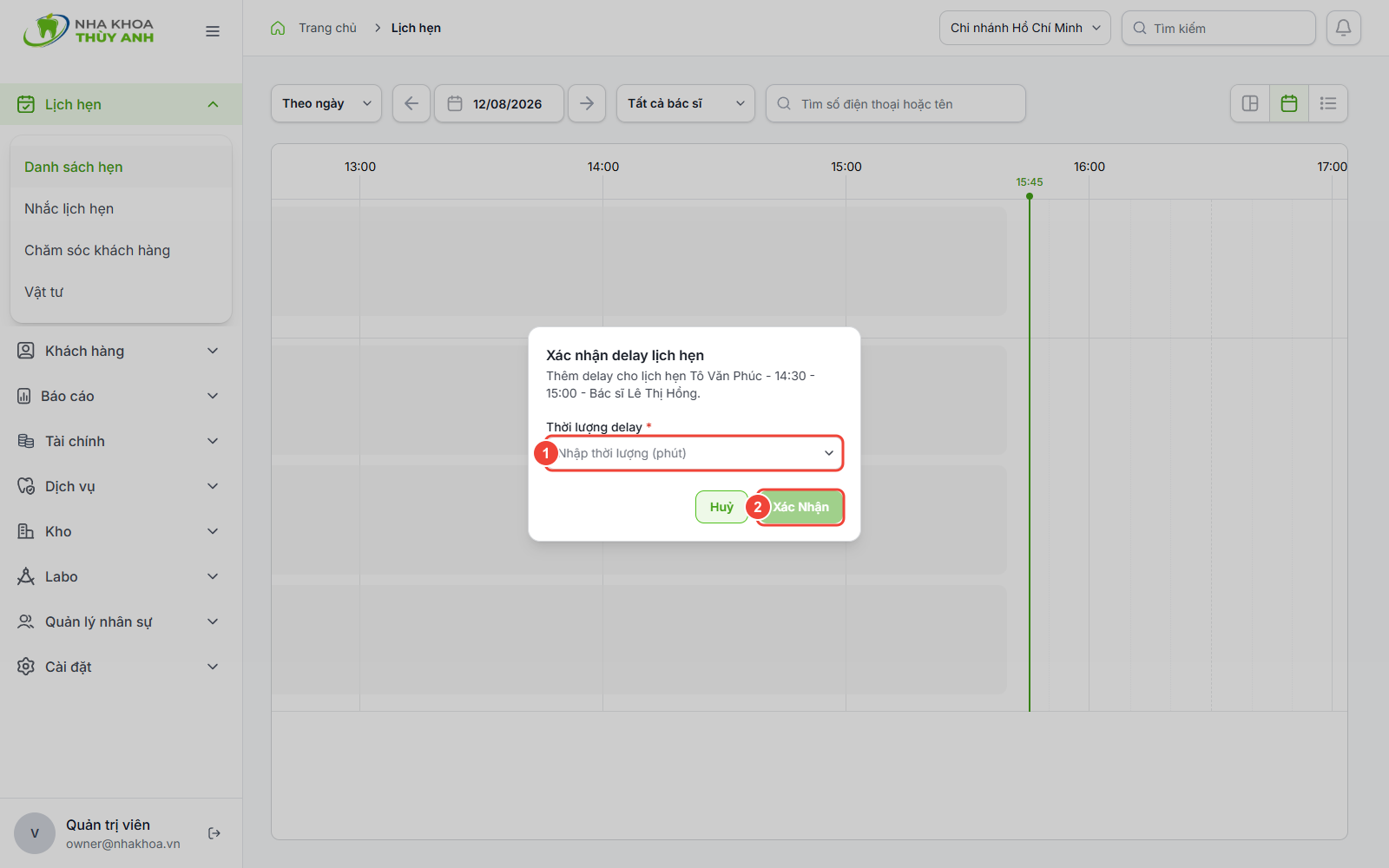
Sau khi xác nhận, giờ bắt đầu của lịch được lùi thêm đúng số phút đã chọn. Kiểm tra lại các lịch tiếp theo của cùng bác sĩ và thông báo cho khách hàng bị ảnh hưởng.
Khi nào xuất hiện Overtime
Một lịch được tính là Overtime khi:
- Tại thời điểm đã qua Giờ kết thúc dự kiến + 5 phút.
- Lịch đang ở trạng thái Đang khám hoặc Đang X Quang.
Sau khi đã xử lý Overtime, hệ thống hiển thị lại tình trạng Overtime khi bộ đếm Overtime lớn hơn hoặc bằng thời lượng Overtime dự kiến đã chọn.
Xử lý Overtime
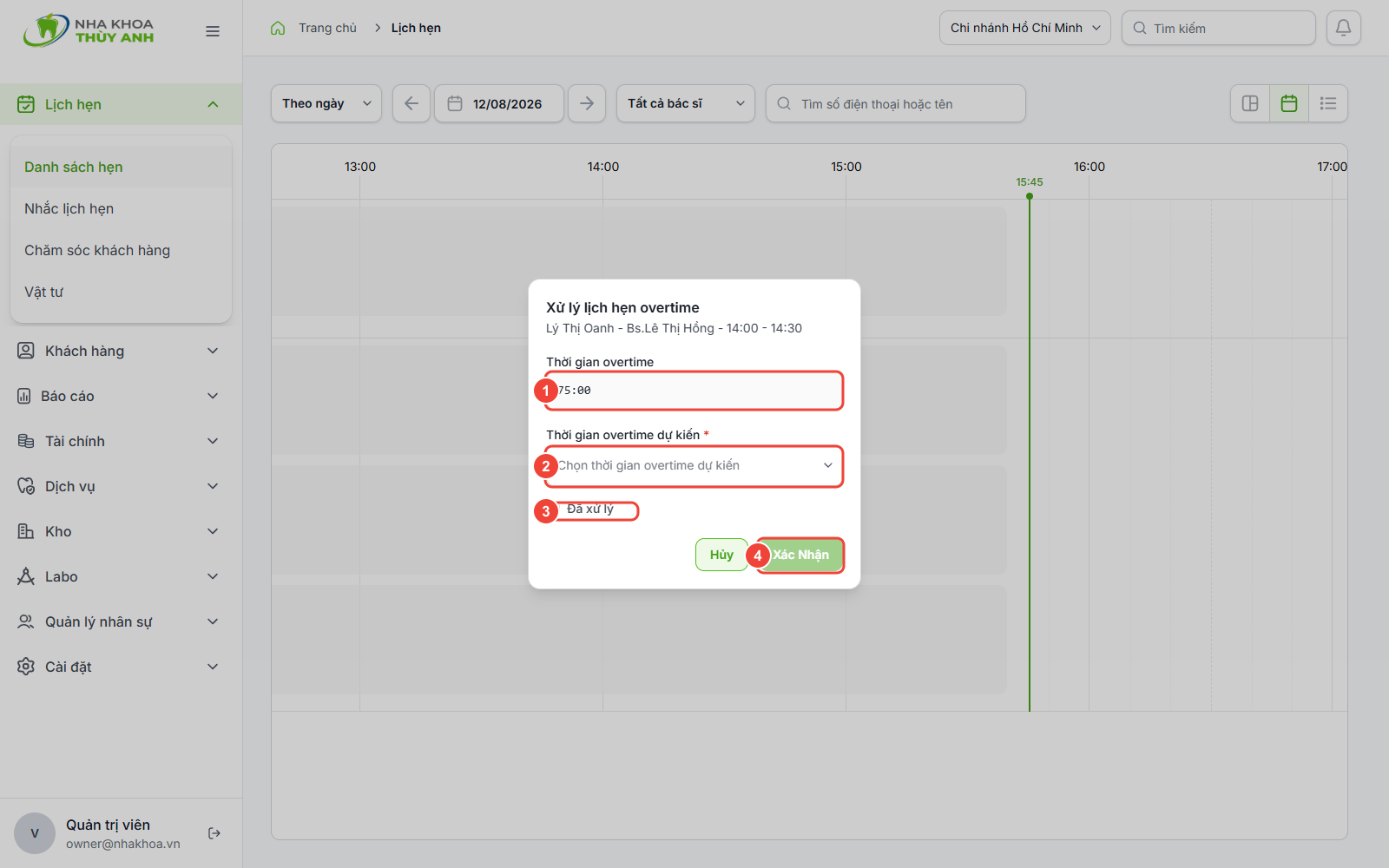
- Chọn bộ đếm Overtime hoặc ô Đã xử lý trên thẻ lịch.
- Kiểm tra thời gian đã vượt tại vị trí 1.
- Chọn Thời gian overtime dự kiến tại vị trí 2. Hệ thống chỉ hiển thị mốc lớn hơn thời gian đã vượt, trong các mức 15, 30, 45, 60, 75, 90 hoặc 120 phút.
- Kiểm tra Đã xử lý tại vị trí 3. Khi chọn thời gian dự kiến, hệ thống tự đánh dấu ô này.
- Chọn Xác Nhận tại vị trí 4.
Sau khi xử lý
- Kiểm tra lại thời gian dự kiến trên thẻ lịch.
- Xem các lịch kế tiếp của cùng bác sĩ để nhận biết lịch có nguy cơ bị Delay.
- Chủ động thông báo cho bộ phận tiếp nhận và khách hàng theo quy trình của phòng khám.
Thông tin Delay và Overtime hỗ trợ điều phối, không tự thay thế việc liên hệ với khách hàng.
Hoàn thành khi
Lịch hiển thị đúng thời gian đã điều chỉnh, trạng thái xử lý được lưu và các bên liên quan đã nhận thông tin.