Xem và tìm lịch hẹn
Video hướng dẫn thao tác thực tế, bạn có thể xem trước khi đọc chi tiết bên dưới.
Trước khi bắt đầu
-
Tài khoản có quyền xem ít nhất một chế độ lịch hẹn.
-
Chọn đúng chi nhánh đang làm việc.
Tìm nhanh từ thanh đầu trang
Bạn có thể tìm lịch hẹn ngay tại ô Tìm kiếm trên thanh đầu trang, kể cả khi đang ở màn hình khác trong module Lịch hẹn.
-
Nhập ít nhất 2 ký tự tại ô Tìm kiếm ở vị trí 1. Có thể tìm theo tên, số điện thoại, mã khách hàng, bác sĩ, phụ tá, dịch vụ hoặc nội dung lịch hẹn.
-
Chọn kết quả ở vị trí 2 để mở chi tiết lịch hẹn.
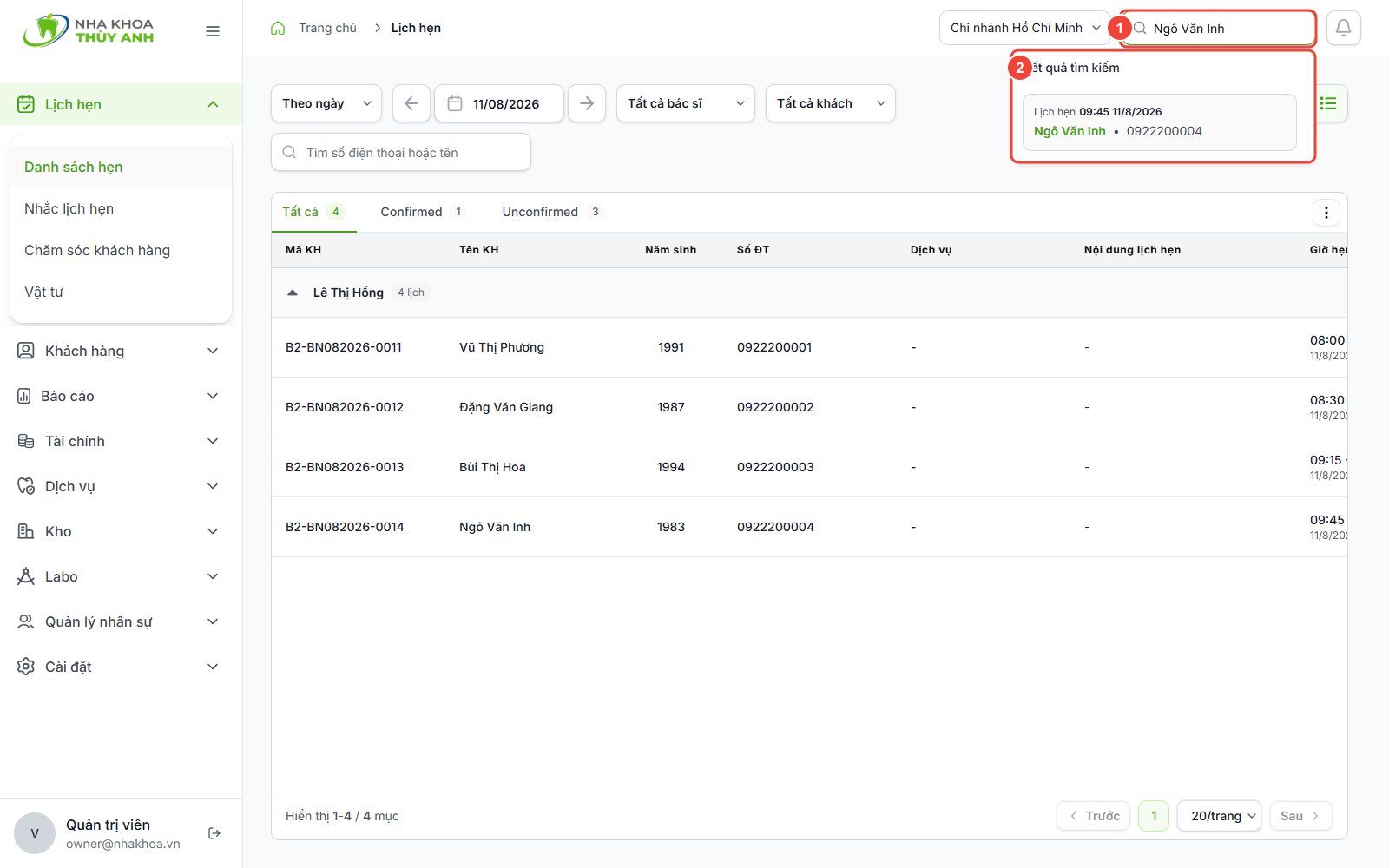 Kết quả tìm kiếm chỉ gồm dữ liệu thuộc chi nhánh và phạm vi dữ liệu tài khoản được xem. Lịch Khách huỷ và Không đến không xuất hiện trong kết quả này.
Lọc lịch trên màn hình Danh sách hẹn
-
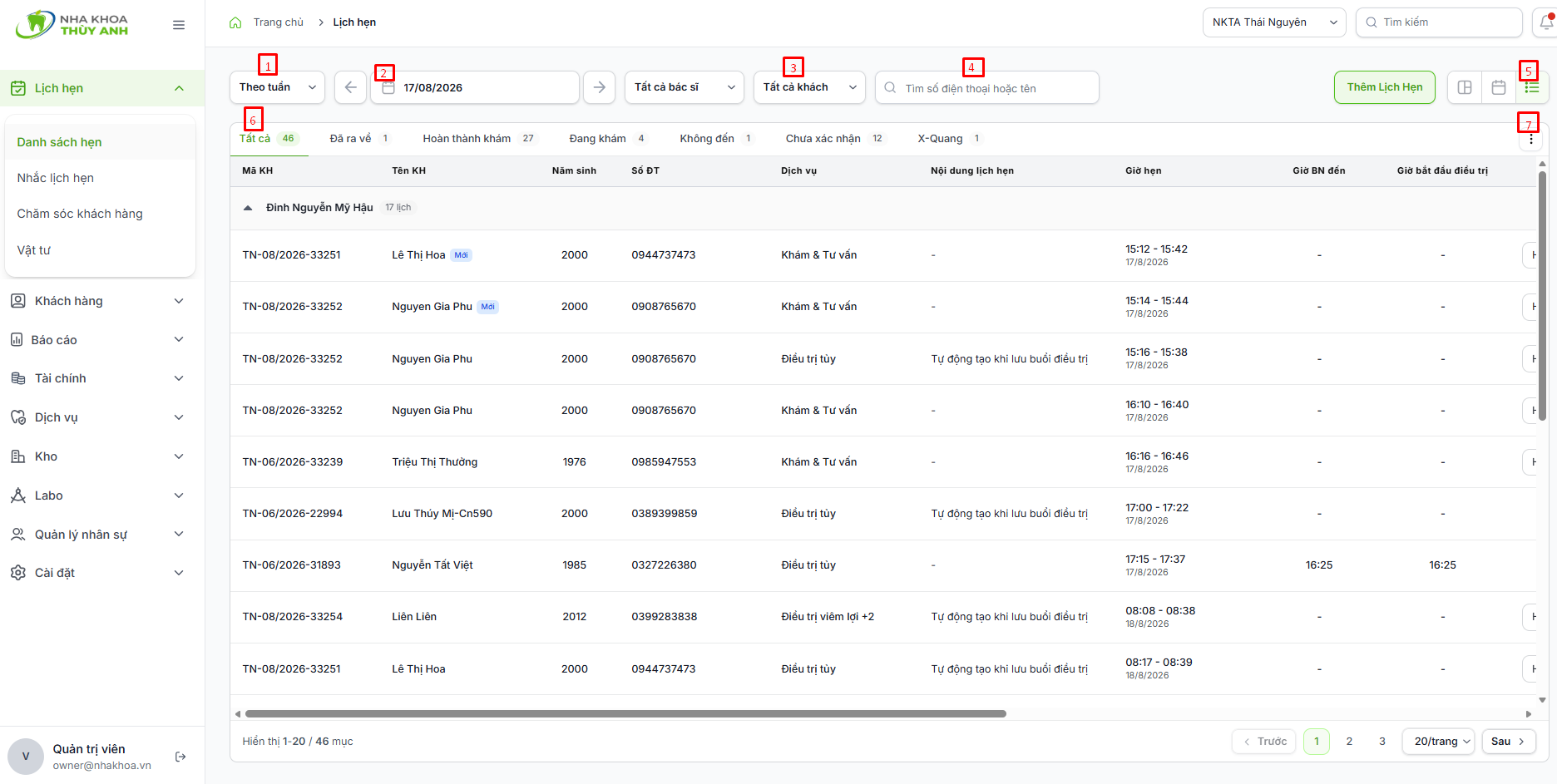
Chọn phạm vi Theo ngày, Theo tuần hoặc Theo tháng tại vị trí 1.
-
Chọn ngày hoặc dùng mũi tên ở vị trí 2 để chuyển sang khoảng thời gian trước và sau.
-
Chọn nhóm khách hàng tại vị trí 3.
-
Nhập tên hoặc số điện thoại tại vị trí 4 để thu hẹp danh sách hiện tại.
-
Chọn Kanban, Calendar hoặc Danh sách tại vị trí 5.
-
Chọn tab trạng thái tại vị trí 6 để chỉ xem lịch thuộc trạng thái cần xử lý.
-
Mở menu tại vị trí 7 khi cần chọn cột hiển thị. Dùng tiêu đề cột để sắp xếp và dùng điều khiển cuối bảng để chuyển trang.
Chọn chế độ xem phù hợp
Calendar
-
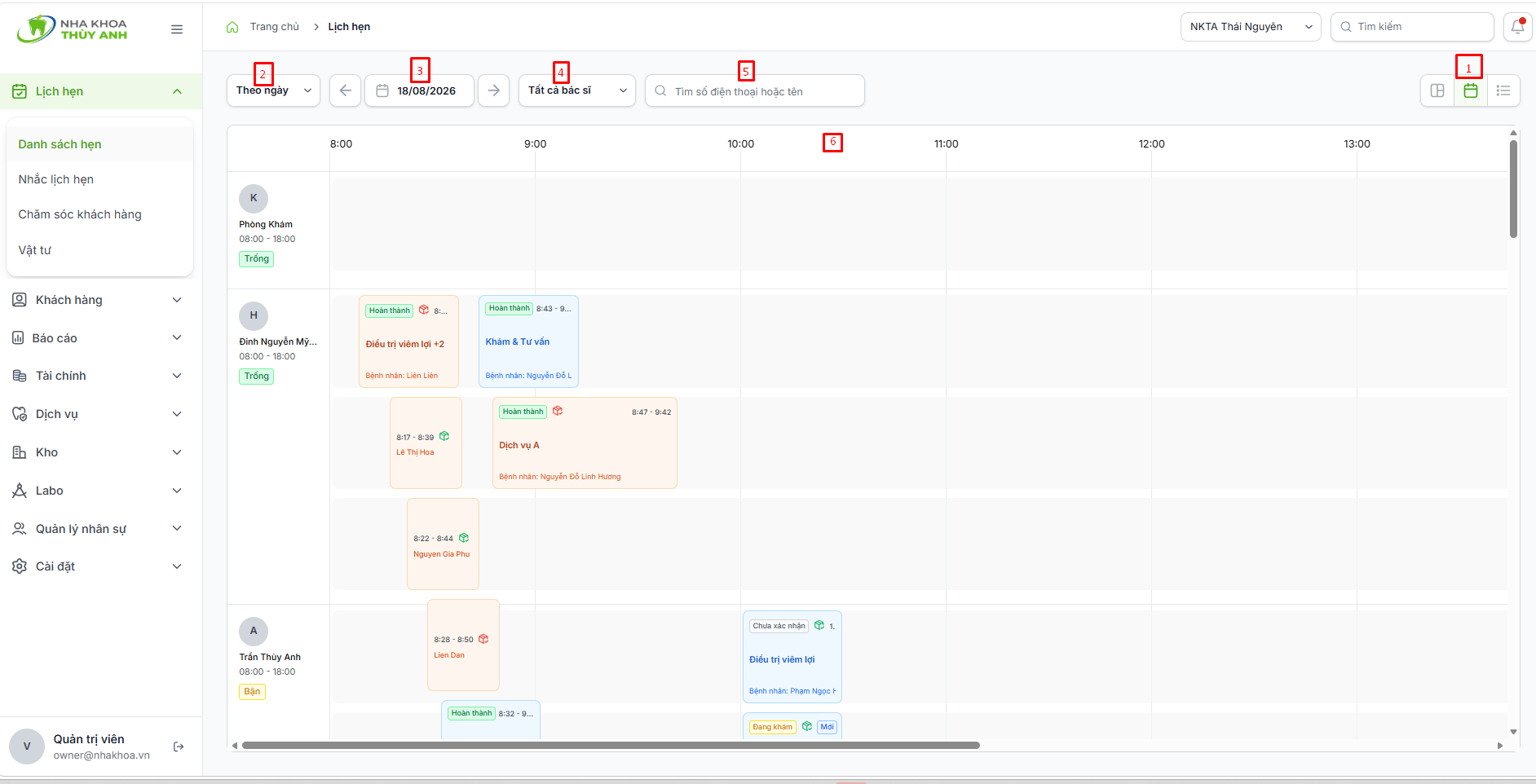
Chọn biểu tượng Calendar tại vị trí 1 để vào chế độ này.
-
Chọn kiểu khoảng thời gian tại vị trí 2; dùng Theo ngày để điều phối chi tiết.
-
Chọn ngày hoặc chuyển ngày tại vị trí 3.
-
Lọc theo bác sĩ tại vị trí 4 hoặc tìm tên/số điện thoại tại vị trí 5.
-
Xem các khung giờ và thẻ lịch tại vị trí 6. Lịch chưa gắn bác sĩ nằm trong book Phòng Khám; cuộn ngang khi cần xem giờ ngoài vùng hiển thị.
Kanban
-
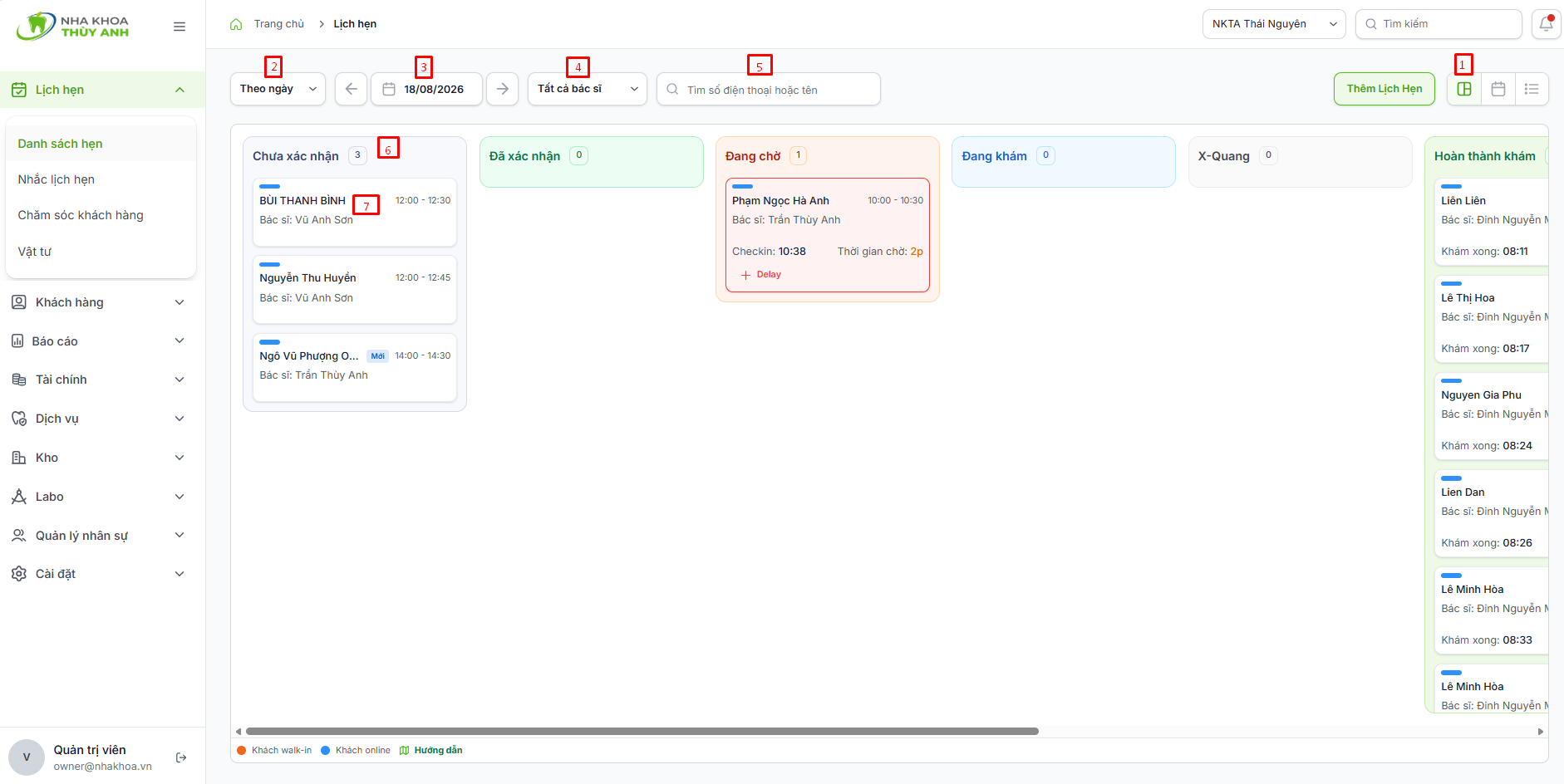
Chọn biểu tượng Kanban tại vị trí 1 để vào chế độ này.
-
Chọn khoảng ngày tại vị trí 2.
-
Chọn ngày hoặc chuyển ngày tại vị trí 3.
-
Chọn bác sĩ tại vị trí 4 hoặc tìm khách hàng tại vị trí 5.
-
Đọc từng cột trạng thái tại vị trí 6 và mở thẻ lịch tại vị trí 7 để xem chi tiết/chuyển trạng thái.
Màu trạng thái và luồng chuyển có thể thay đổi theo cấu hình của phòng khám.
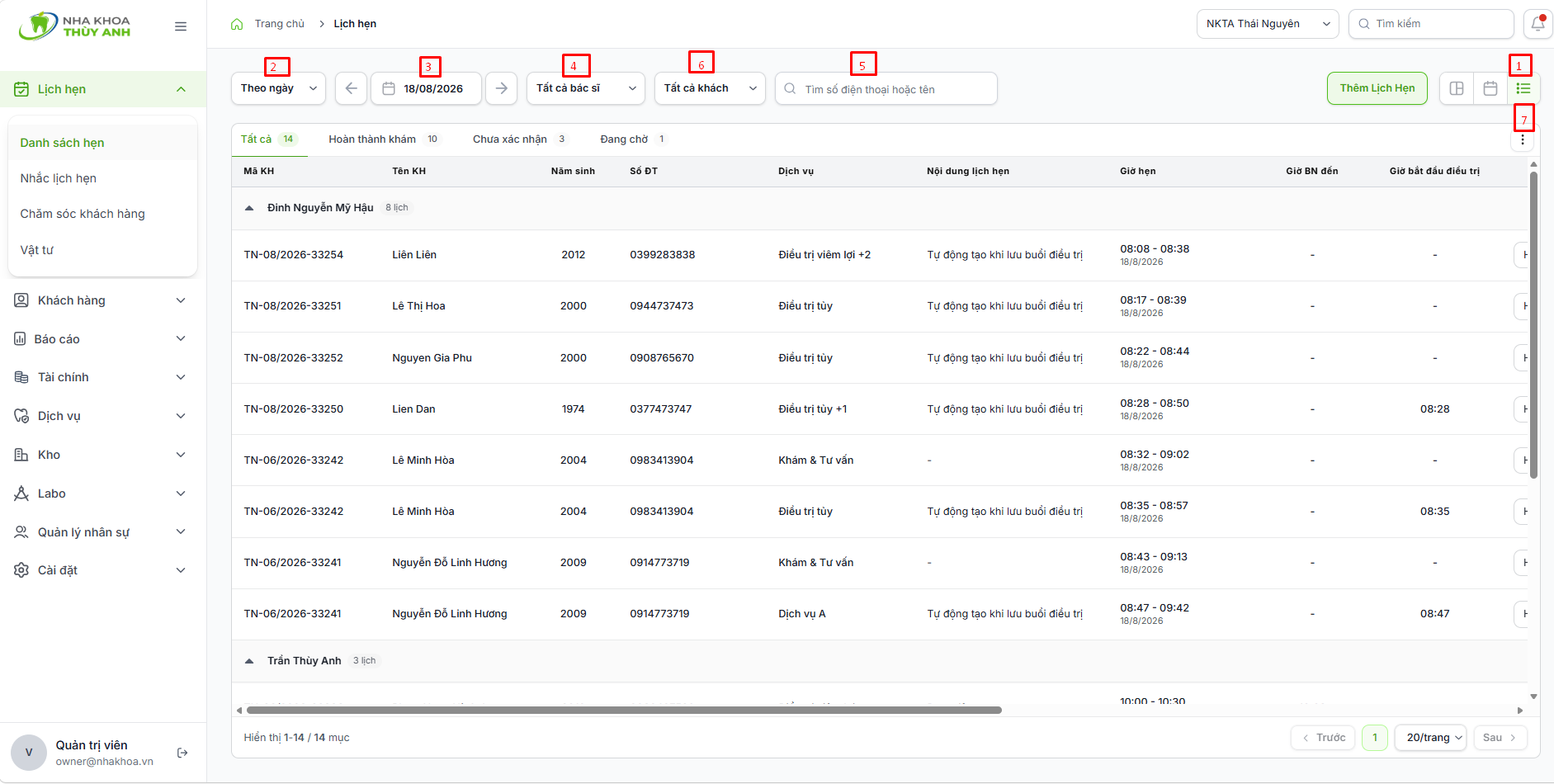
Danh sách
-
Chọn biểu tượng Danh sách tại vị trí 1.
-
Chọn khoảng ngày tại vị trí 2.
-
Chọn ngày hoặc chuyển ngày tại vị trí 3.
-
Chọn bác sĩ tại vị trí 4 hoặc tìm khách hàng tại vị trí 5.
-
Dùng nhóm khách hàng tại vị trí 6
-
Dùng menu cột tại vị trí 7, tiêu đề cột và điều khiển cuối bảng để điều chỉnh cách đọc kết quả.
Mở chi tiết hoặc phiếu khám
-
Chọn thẻ lịch trên Calendar/Kanban hoặc chọn dòng khách hàng trong Danh sách.
-
Kiểm tra đúng khách hàng, ngày, giờ và bác sĩ trước khi thao tác.
-
Khi tiếp nhận khách, chuyển lịch sang Đang khám nếu trạng thái này được phép:
-
Lịch Tư vấn mở hoặc khởi tạo phần Khám bệnh.
-
Lịch Điều trị mở phần Điều trị tương ứng trong hồ sơ.
Hoàn thành khi
Lịch cần tìm xuất hiện đúng ngày, bác sĩ và thông tin khách hàng; khi chọn lịch, hệ thống mở đúng chi tiết.
Nếu chưa thấy lịch hẹn
Xóa nội dung tìm kiếm, chọn Tất cả bác sĩ, đưa nhóm khách hàng về Tất cả, rồi kiểm tra lại chi nhánh, khoảng ngày và chế độ xem.