Xem và tìm khách hàng
Video hướng dẫn thao tác thực tế, bạn có thể xem trước khi đọc chi tiết bên dưới.
Trước khi bắt đầu
- Kiểm tra đúng chi nhánh đang làm việc.
- Chuẩn bị ít nhất một thông tin để đối chiếu: họ tên, số điện thoại hoặc mã khách hàng.
Tìm nhanh một khách hàng
- Mở Khách hàng → Danh sách.
- Chọn tab phù hợp. Khi vừa mở trang, hệ thống mặc định ở tab Lịch hẹn và khoảng thời gian của tuần hiện tại.
- Nếu chưa biết khách hàng phát sinh nghiệp vụ nào, chọn Tất cả. Tab này không giới hạn theo khoảng ngày.
- Nhập họ tên, số điện thoại hoặc mã khách hàng vào ô tìm kiếm.
- Đối chiếu thêm ngày sinh, số điện thoại hoặc thông tin gần nhất để tránh mở nhầm người trùng tên.
- Chọn dòng khách hàng để mở hồ sơ.
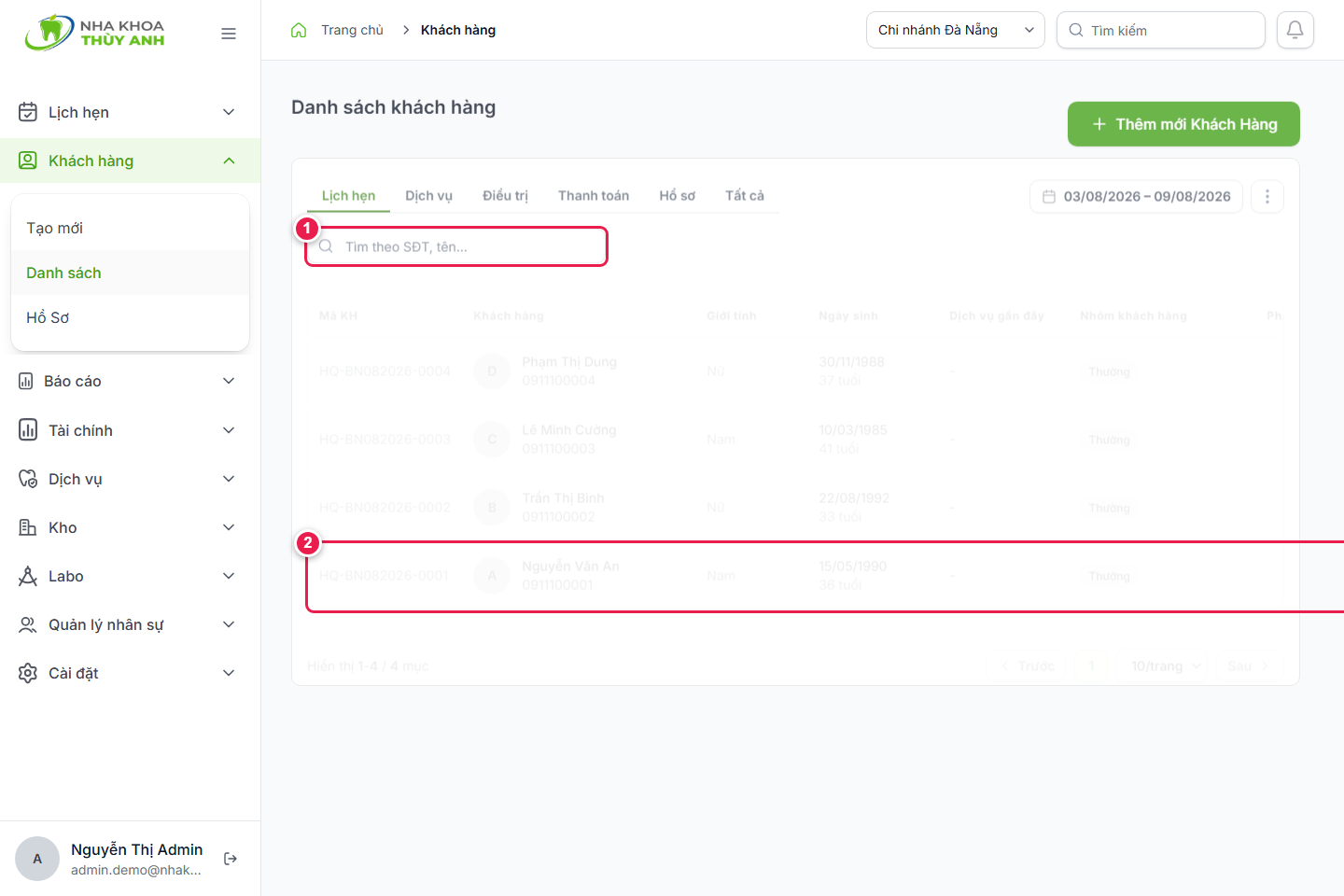
Chọn đúng tab lọc
- Lịch hẹn: khách hàng có lịch hẹn trong khoảng ngày đã chọn.
- Dịch vụ: khách hàng có dịch vụ đã chốt trong kế hoạch điều trị và được tạo trong khoảng ngày đã chọn.
- Điều trị: khách hàng có buổi điều trị đang thực hiện và được tạo trong khoảng ngày đã chọn.
- Thanh toán: khách hàng có phiếu thu được thanh toán trong khoảng ngày đã chọn.
- Hồ sơ: khách hàng có phiếu khám với ngày khám nằm trong khoảng ngày đã chọn.
- Tất cả: toàn bộ khách hàng của phạm vi chi nhánh mà tài khoản được phép xem, không áp dụng bộ lọc ngày.
Sau khi đổi tab hoặc khoảng ngày, kiểm tra lại danh sách trước khi mở hồ sơ vì cùng một khách hàng có thể xuất hiện ở nhiều nhóm nghiệp vụ.
Hoàn thành khi
Đúng khách hàng xuất hiện trong danh sách và hồ sơ mở ra khớp họ tên, số điện thoại hoặc mã khách hàng cần tìm.
Nếu không thấy khách hàng
- Chuyển sang tab Tất cả.
- Xóa từ khóa cũ rồi tìm lần lượt bằng số điện thoại và mã khách hàng.
- Kiểm tra lại chi nhánh đang làm việc.
- Nếu đang dùng tab nghiệp vụ, mở rộng khoảng ngày vì dữ liệu chỉ được lấy trong thời gian đã chọn.