Tạo lịch hẹn mới
Video hướng dẫn thao tác thực tế, bạn có thể xem trước khi đọc chi tiết bên dưới.
Trước khi bắt đầu
- Chuẩn bị tên, số điện thoại, loại lịch, ngày, giờ và dịch vụ khách hàng cần đặt.
- Với lịch Điều trị, khách hàng phải có hồ sơ trên hệ thống.
- Có thể chọn Phòng Khám khi chưa xác định bác sĩ. Phải gắn bác sĩ trước khi chuyển lịch sang Đang khám.
Trường hợp khách hàng đã có hồ sơ
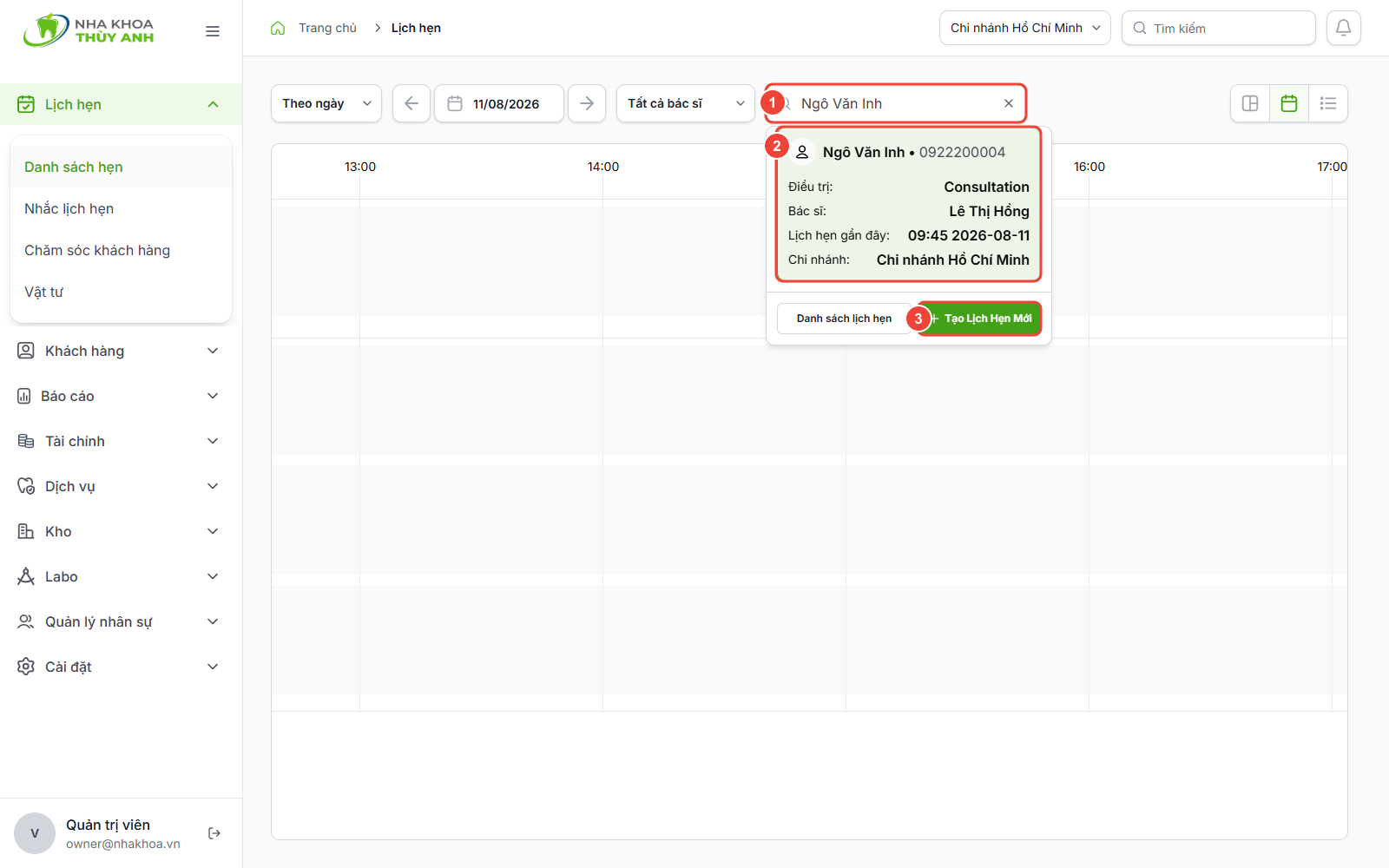
- Mở Lịch hẹn → Danh sách hẹn, nhập tên hoặc số điện thoại tại vị trí 1.
- Chọn đúng khách hàng tại vị trí 2.
- Chọn Tạo Lịch Hẹn Mới tại vị trí 3.
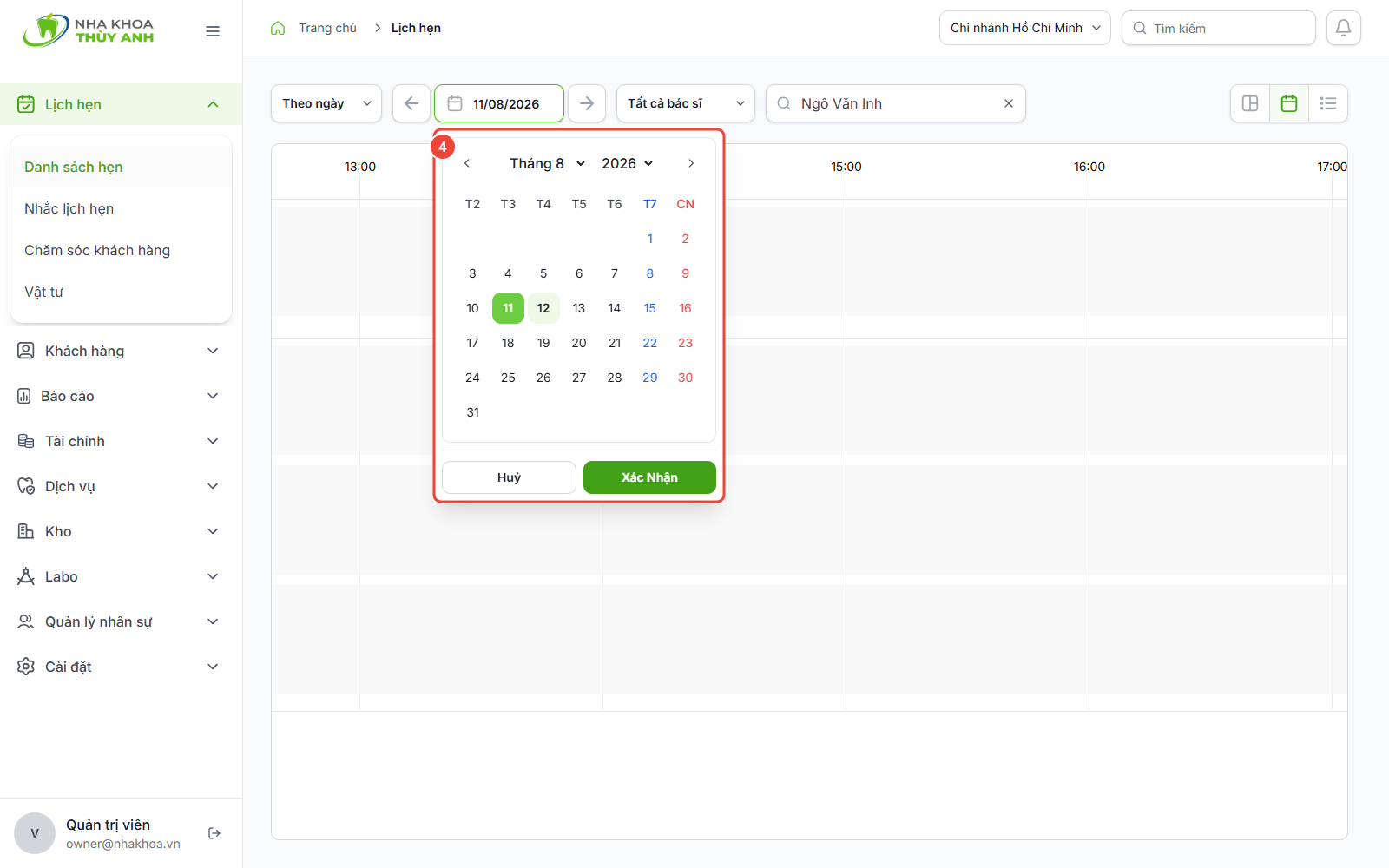
- Chọn ngày hẹn và Xác Nhận tại vị trí 4.
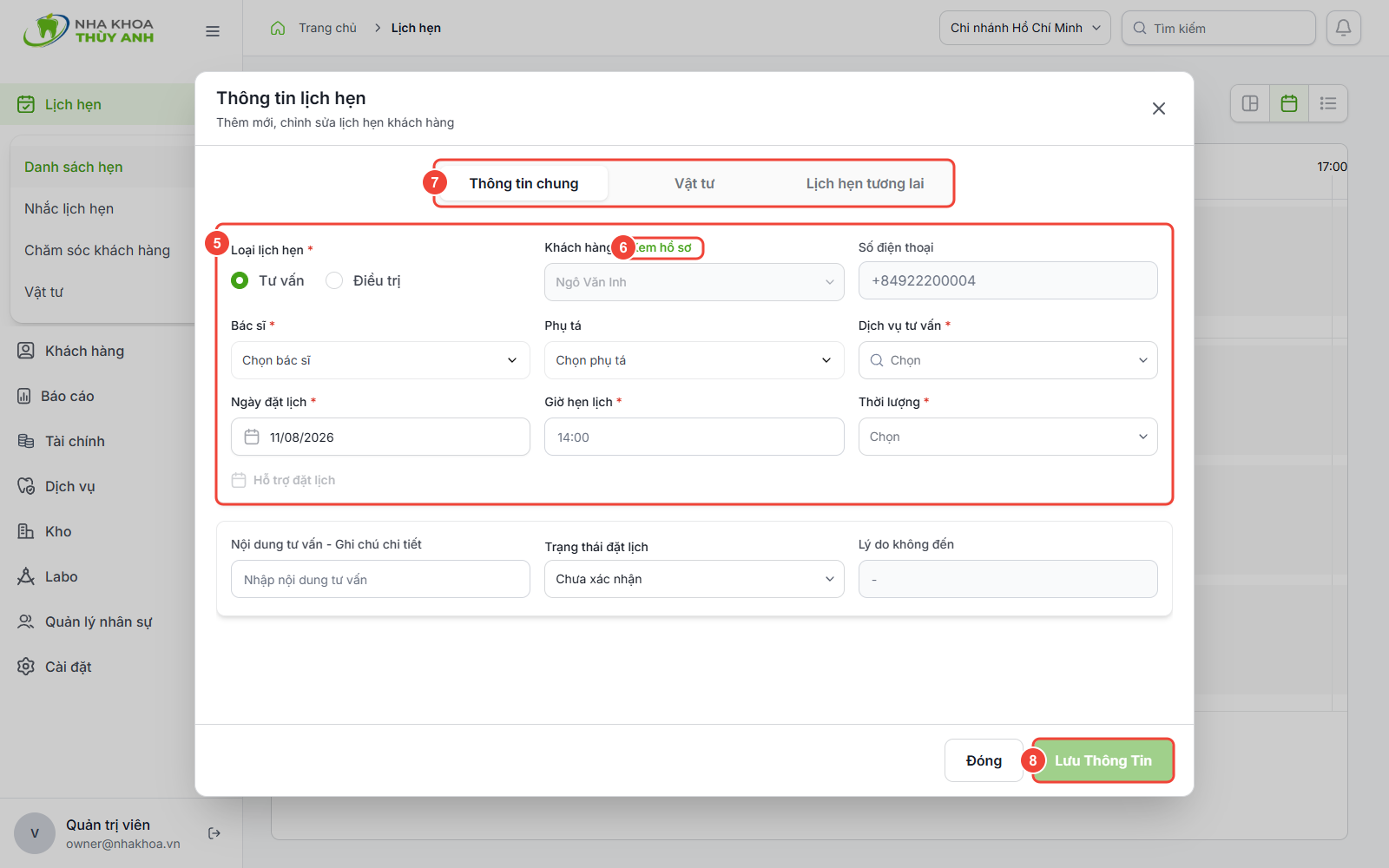
- Tại vị trí 5, chọn loại lịch, bác sĩ hoặc Phòng Khám, dịch vụ, ngày, giờ và thời lượng.
- Chọn Xem hồ sơ tại vị trí 6 khi cần xem đầy đủ thông tin khách hàng trước khi đặt lịch.
- Kiểm tra tab Vật tư và Lịch hẹn tương lai tại vị trí 7 để đối chiếu nhu cầu vật tư và các lịch sắp tới của cùng khách hàng.
- Chọn trạng thái ban đầu, nhập nội dung khi cần, rồi chọn Lưu Thông Tin tại vị trí 8.
Trường hợp khách hàng chưa có hồ sơ
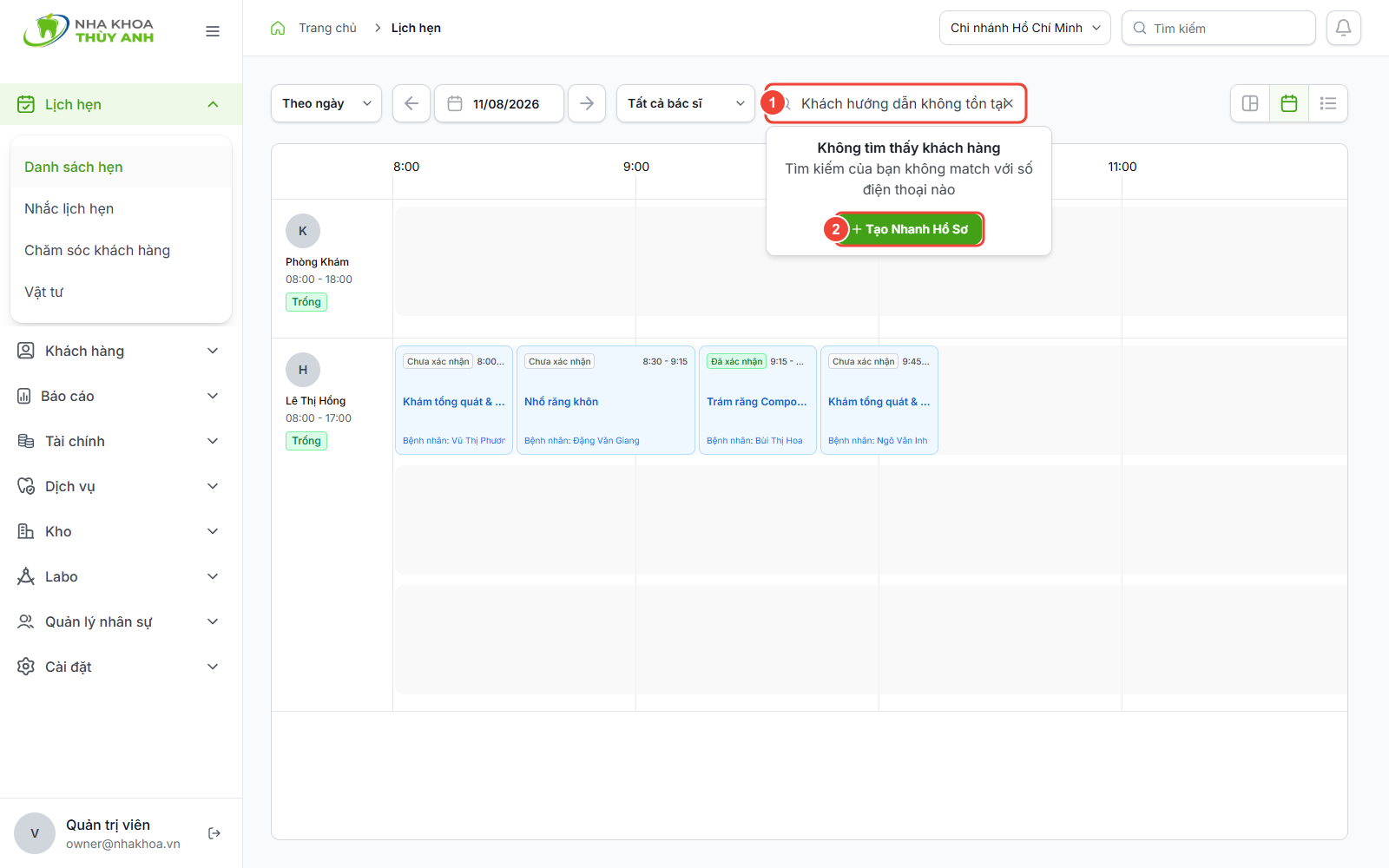
- Nhập tên hoặc số điện thoại tại vị trí 1.
- Khi hệ thống báo không tìm thấy, chọn Tạo Nhanh Hồ Sơ tại vị trí 2.
- Nhập Họ và tên tại vị trí 3.
- Nhập Số điện thoại tại vị trí 4.
- Chọn Xác Nhận tại vị trí 5. Hệ thống dùng hồ sơ vừa tạo để tiếp tục đặt lịch.
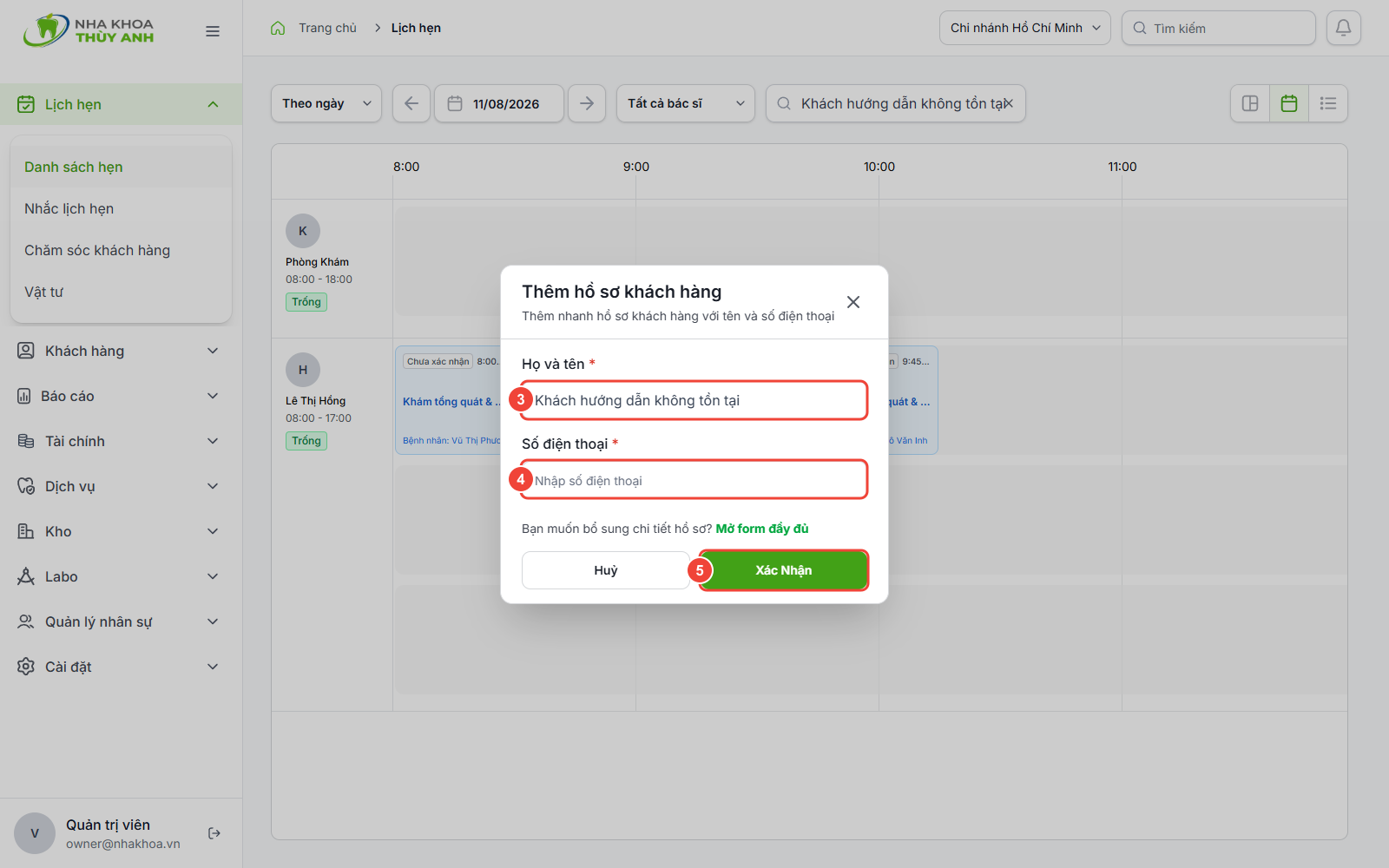
Nếu cần nhập đầy đủ ngày sinh, địa chỉ hoặc thông tin phân loại ngay lúc này, chọn Mở form đầy đủ thay cho Xác Nhận.
Quy tắc ngày, giờ và dịch vụ
- Không chọn ngày trong quá khứ.
- Giờ hẹn phải đúng định dạng và nằm trong giờ làm việc được cấu hình.
- Bác sĩ, dịch vụ, ngày, giờ và thời lượng là thông tin bắt buộc trong luồng thông thường.
- Sau khi chọn dịch vụ, kiểm tra lại Thời lượng. Dịch vụ đã cấu hình thời lượng có thể được hệ thống điền sẵn; nếu trường còn trống hoặc không phù hợp, chọn thời lượng đúng trước khi lưu.
- Giữ Chưa xác nhận nếu khách hàng chưa đồng ý lịch.
- Khi chọn Khách huỷ, phải nhập lý do. Trạng thái Không đến có thể yêu cầu lý do theo cấu hình hiện hành.
Khi hệ thống cảnh báo trùng lịch
- Đọc thông báo trùng lịch tại vị trí 1 và nội dung xung đột tại vị trí 2.
- Ưu tiên đổi bác sĩ, ngày, giờ hoặc thời lượng rồi lưu lại.
- Chỉ chọn Hỗ trợ đặt lịch tại vị trí 3 khi cần tìm khung giờ phù hợp.
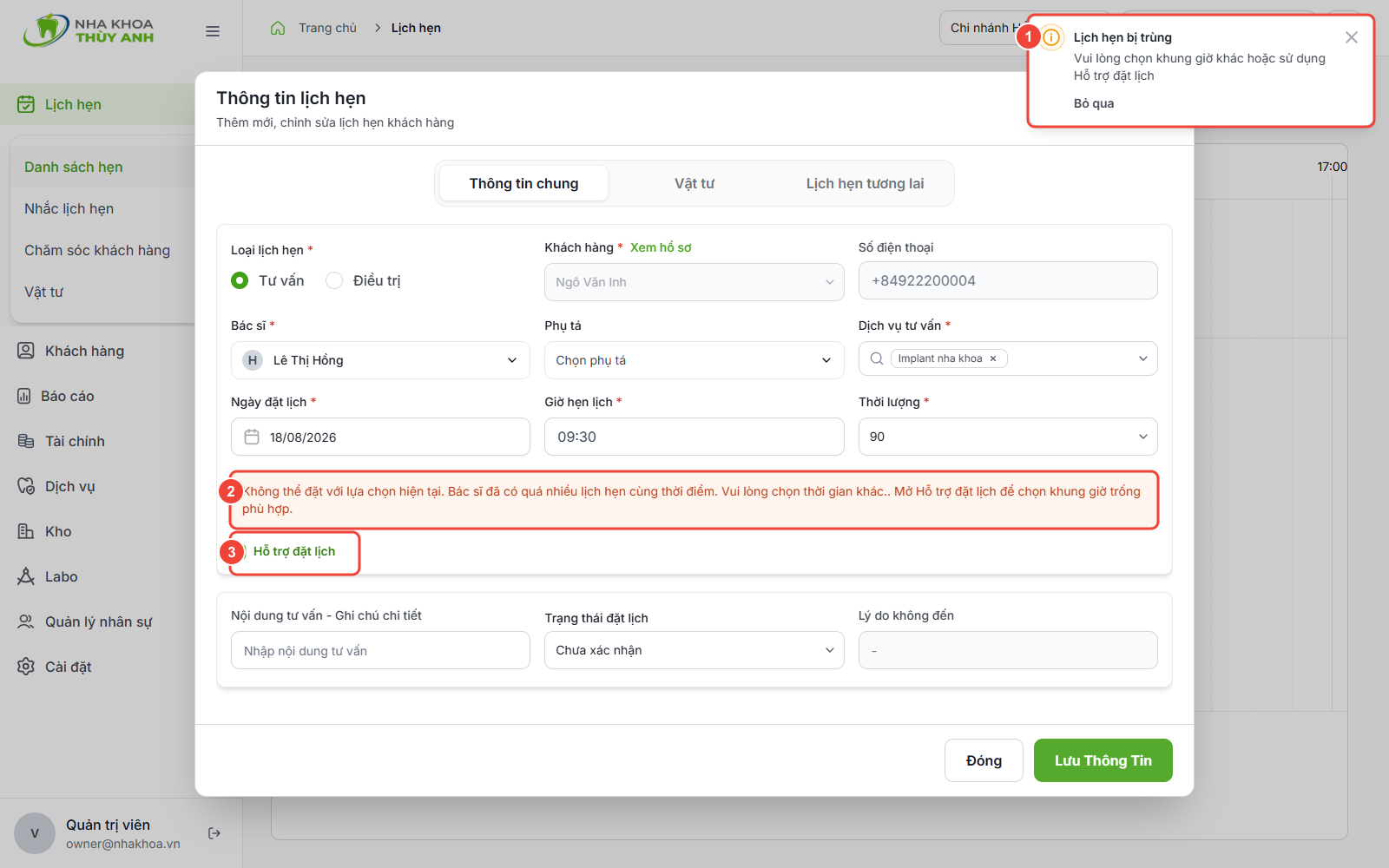
Xem hướng dẫn chi tiết tại Xử lý trùng lịch và hỗ trợ đặt lịch.
Tạo trực tiếp trên Calendar
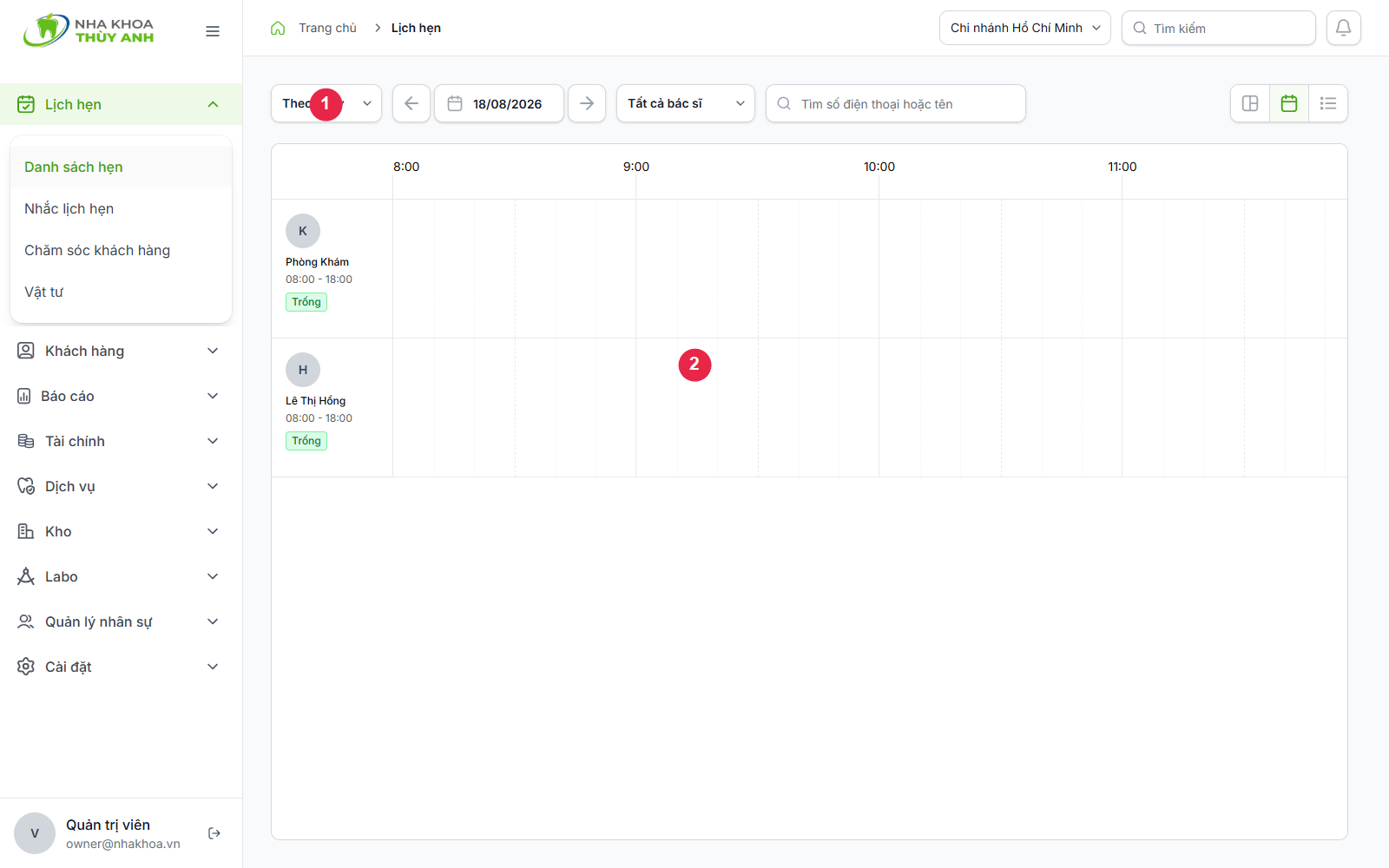
- Chuyển sang Calendar và chọn Theo ngày tại vị trí 1.
- Tại book bác sĩ hoặc Phòng Khám, nhấn giữ ở giờ bắt đầu, kéo đến giờ kết thúc rồi thả tại vị trí 2. Calendar căn theo bước 15 phút.
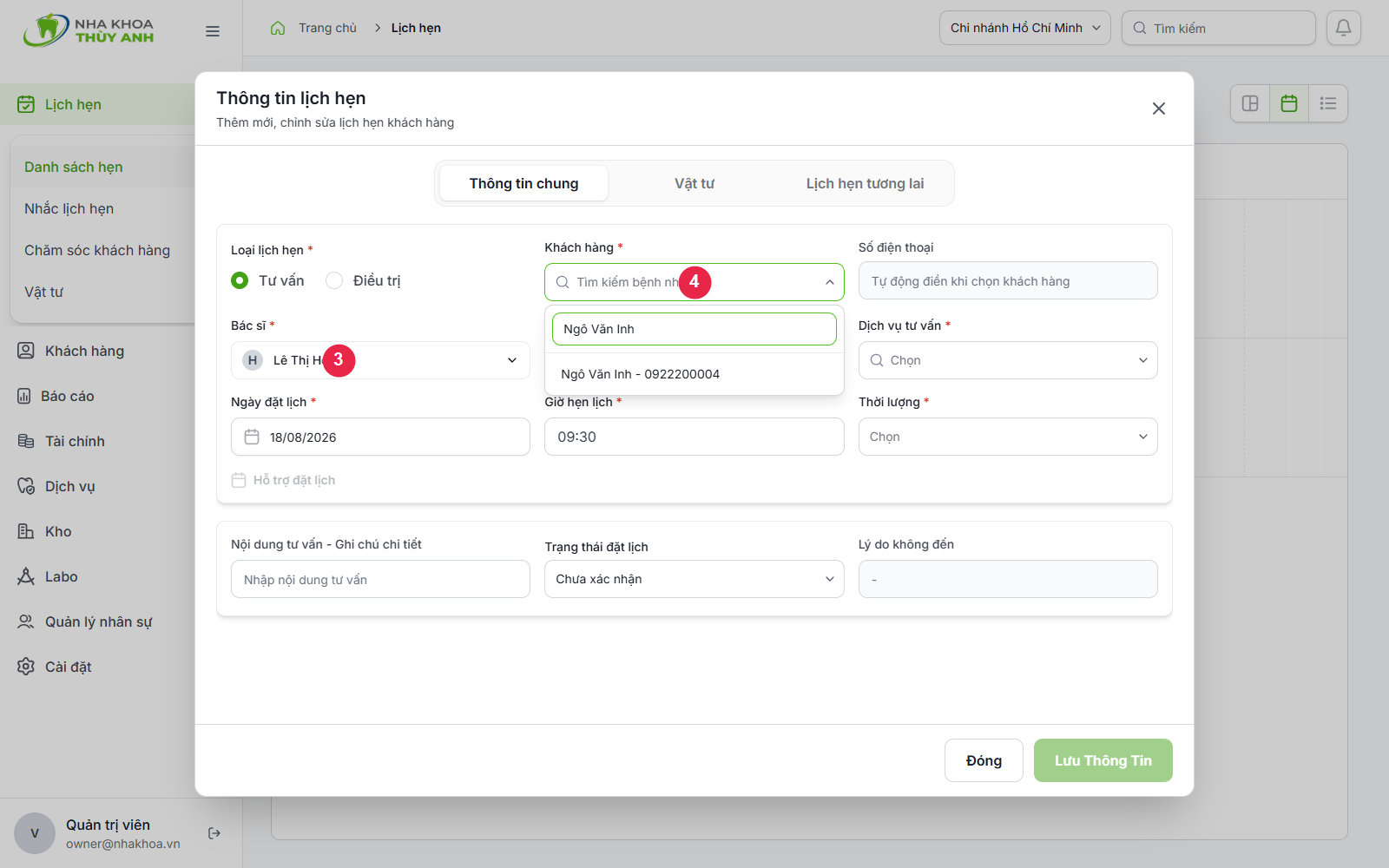
- Kiểm tra bác sĩ, ngày, giờ và thời lượng được lấy từ vùng vừa kéo tại vị trí 3.
- Mở ô Khách hàng, tìm tên hoặc số điện thoại rồi chọn đúng hồ sơ tại vị trí 4.
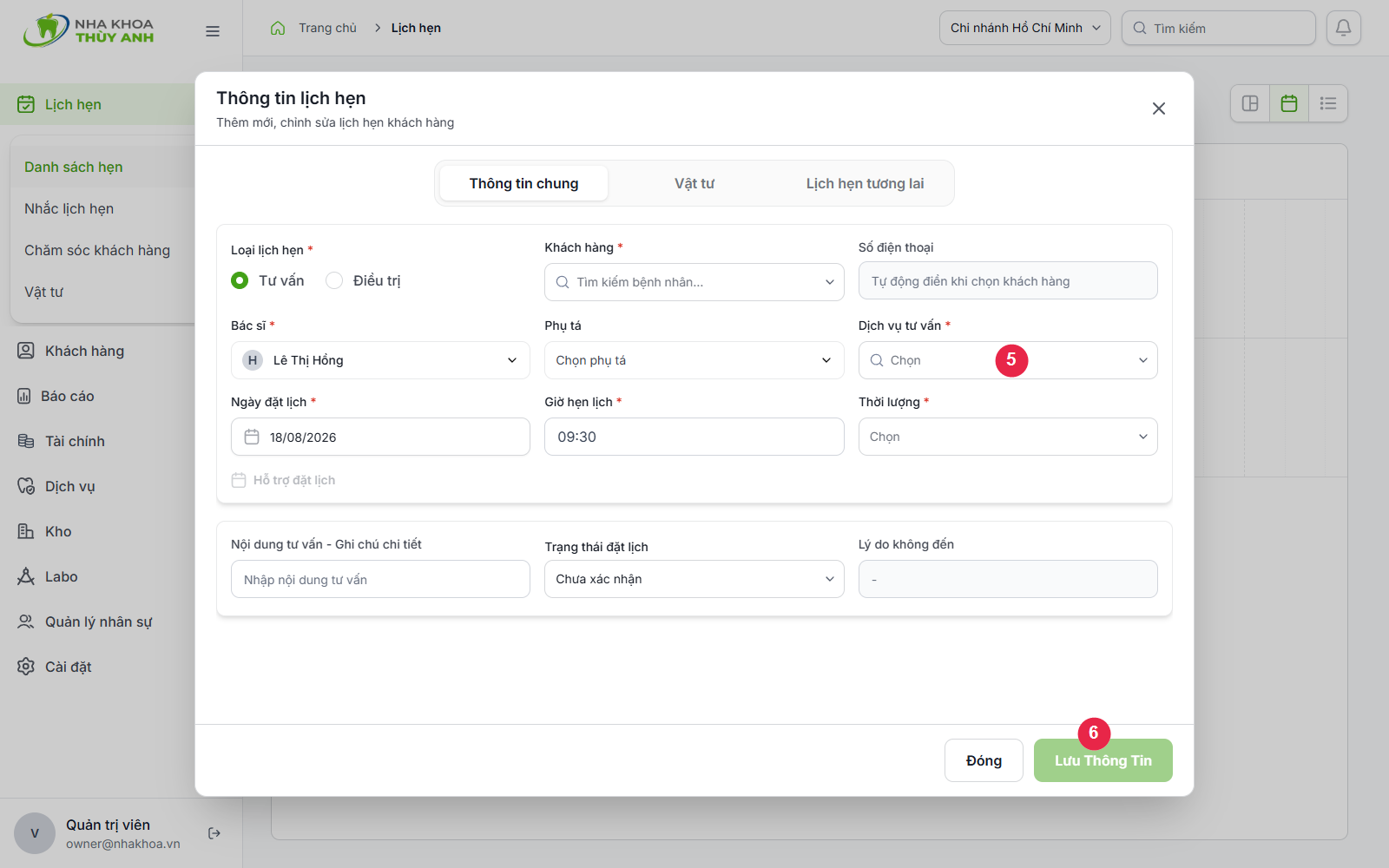
- Chọn dịch vụ và kiểm tra thời lượng tương ứng tại vị trí 5.
- Nhập thông tin còn thiếu rồi chọn Lưu Thông Tin tại vị trí 6.
Hoàn thành khi
Biểu mẫu đóng, hệ thống báo lưu thành công và lịch mới xuất hiện đúng ngày, giờ cùng bác sĩ.
Nếu chưa lưu được
Kiểm tra các trường có dấu *, định dạng ngày giờ, điều kiện hồ sơ của lịch Điều trị và cảnh báo xung đột đang hiển thị.