Tạo phiếu khám
Video hướng dẫn thao tác thực tế, bạn có thể xem trước khi đọc chi tiết bên dưới.
Trước khi bắt đầu
-
Khách hàng đã có hồ sơ trên hệ thống.
-
Bạn đã chọn đúng chi nhánh và biết bác sĩ khám.
-
Nếu dự kiến chuyển thẳng sang kế hoạch điều trị, hãy chuẩn bị chẩn đoán và các tệp hình ảnh hoặc X-quang liên quan.
Tạo phiếu khám
Có hai cách để mở/tạo phiếu khám: mở từ Hồ sơ khách hàng theo các bước bên dưới, hoặc chuyển trạng thái lịch hẹn sang Đang khám tại phần Lịch hẹn. Với cách thứ hai, lễ tân/bác sĩ mở thẻ lịch hẹn, chuyển đúng trạng thái "Đang khám"; hệ thống mở hồ sơ của đúng khách để tránh tạo nhầm phiếu. Xem vận hành Kanban và chuyển trạng thái lịch hẹn để biết điểm bắt đầu từ lịch hẹn.
-
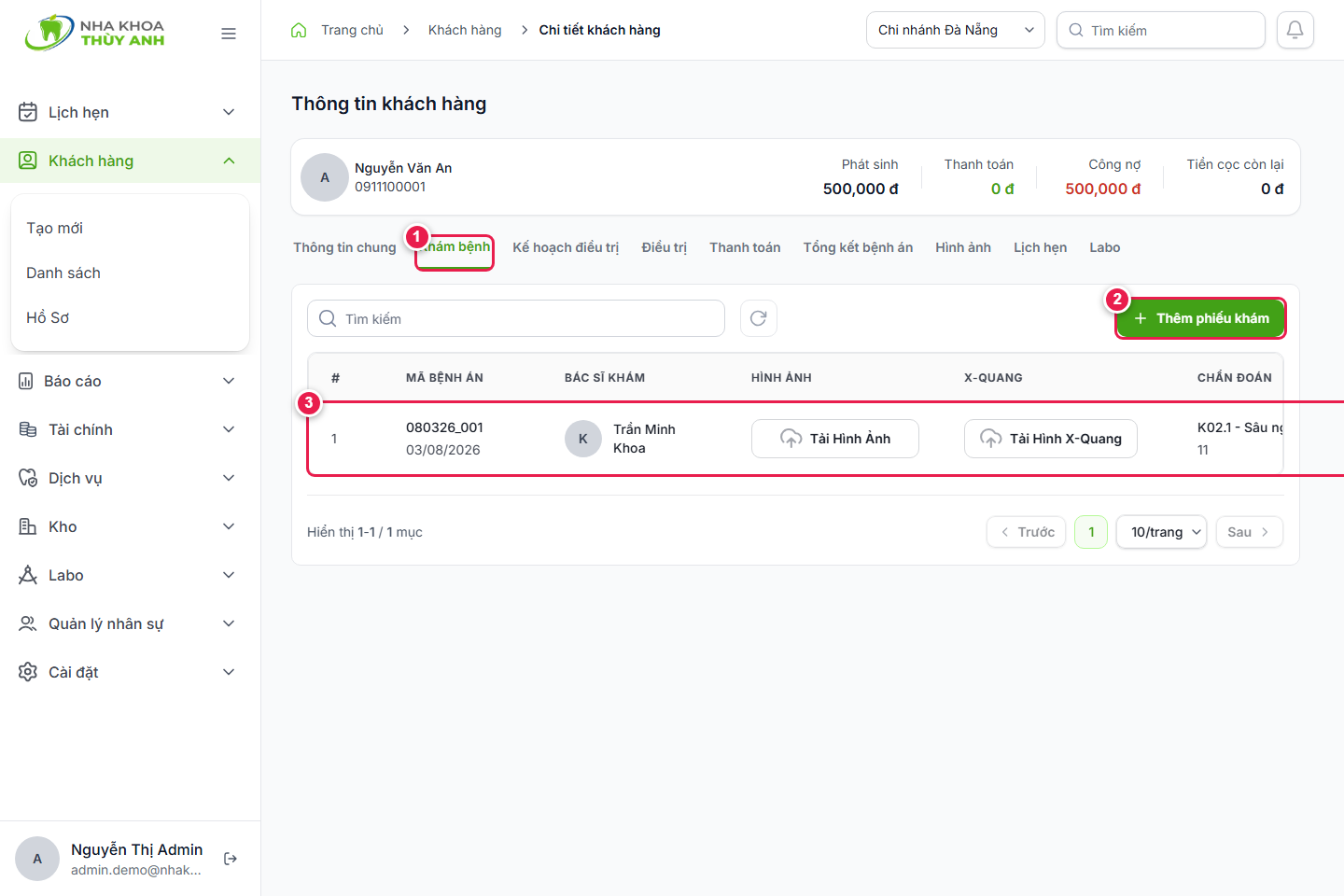
Mở Khách hàng → Danh sách, tìm và chọn đúng khách hàng.
-
Chọn tab Khám bệnh tại vị trí 1.
-
Đối chiếu tên khách hàng, mã khách hàng và các phiếu đã có để tránh tạo trùng.
-
Chọn Thêm phiếu khám tại vị trí 2.
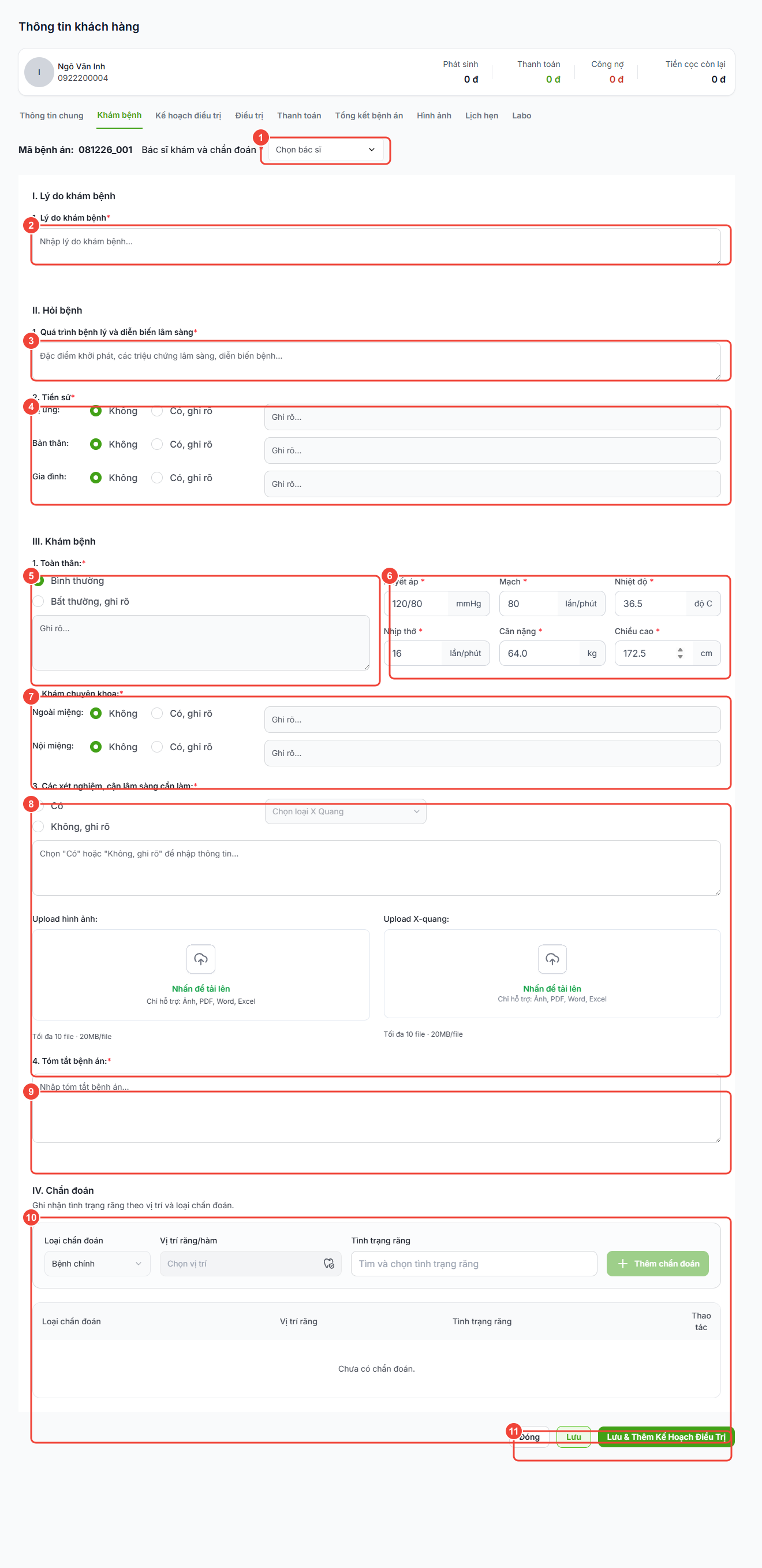
Biểu mẫu phiếu khám là một vùng cuộn dài. Ảnh dưới đây ghép đầy đủ từ đầu biểu mẫu đến các nút lưu; chọn ảnh để phóng to khi cần đối chiếu.
Ghi nhận thông tin ban đầu
-
Chọn Bác sĩ khám tại vị trí 1.
-
Nhập Lý do khám tại vị trí 2.
-
Nhập Quá trình bệnh lý tại vị trí 3.
-
Tại vị trí 4, trả lời lần lượt tiền sử Dị ứng, Bản thân và Gia đình. Khi chọn Có, ghi rõ, nhập nội dung tương ứng.
Ghi nhận khám lâm sàng
-
Tại vị trí 5, chọn tình trạng khám toàn thân. Nếu chọn Bất thường, ghi rõ, nhập nhận xét.
-
Tại vị trí 6, nhập đủ dấu hiệu sinh tồn: huyết áp, mạch, nhiệt độ, nhịp thở, cân nặng và chiều cao.
-
Tại vị trí 7, ghi nhận khám ngoài miệng và trong miệng. Khi chọn Có, ghi rõ, nhập mô tả tương ứng.
-
Kiểm tra lại các giá trị trước khi chuyển sang phần cận lâm sàng.
Các giới hạn hệ thống cần lưu ý:
-
Huyết áp theo dạng
120/80. -
Mạch từ
0đến250; nhiệt độ từ30đến45°C; nhịp thở từ0đến80. -
Các nội dung mô tả chính tối đa
500ký tự.
Chọn cận lâm sàng
Tại vị trí 8, chọn đúng một trong hai trường hợp:
-
Có: chọn một Loại X-Quang. Khi đã có kết quả, tải ít nhất một tệp vào khu vực Hình ảnh và ít nhất một tệp vào khu vực X-quang nếu muốn dùng ngay nút Lưu & Thêm Kế Hoạch Điều Trị.
-
Không, ghi rõ: nhập lý do không cần cận lâm sàng. Lý do này là bắt buộc.
Mỗi khu vực tải lên hỗ trợ tối đa 10 tệp, 20 MB cho mỗi tệp. Hệ thống hỗ trợ hình ảnh và tài liệu PDF, Word hoặc Excel theo định dạng được hiển thị trên màn hình.
Tóm tắt và thêm chẩn đoán
-
Nhập Tóm tắt bệnh án tại vị trí 9.
-
Tại vị trí 10, chọn loại chẩn đoán Bệnh chính hoặc Bệnh kèm theo.
-
Chọn vị trí răng hoặc hàm và tình trạng răng nếu chẩn đoán có yêu cầu.
-
Chọn Thêm chẩn đoán, sau đó kiểm tra chẩn đoán đã xuất hiện trong danh sách.
Chọn cách lưu
Chỉ lưu phiếu khám
Tại vị trí 11, chọn Lưu khi muốn ghi nhận phiếu khám nhưng chưa chuyển sang kế hoạch điều trị.
-
Nếu chọn Không tại cận lâm sàng, phải có lý do không làm cận lâm sàng và Tóm tắt bệnh án.
-
Nếu chọn Có, hệ thống cho phép lưu trong lúc chưa có đủ hình ảnh, X-quang, tóm tắt hoặc chẩn đoán. Phiếu sẽ được giữ để bạn bổ sung sau.
Lưu và chuyển sang kế hoạch điều trị
Tại vị trí 11, chọn Lưu & Thêm Kế Hoạch Điều Trị khi phiếu đã hoàn chỉnh. Ngoài các thông tin khám bắt buộc, cần có:
-
Tóm tắt bệnh án.
-
Ít nhất một chẩn đoán chính hoặc chẩn đoán kèm theo.
-
Nếu chọn Có cận lâm sàng: một Loại X-Quang, ít nhất một tệp Hình ảnh và ít nhất một tệp X-quang.
Sau khi lưu thành công, hệ thống mở màn hình kế hoạch điều trị của đúng phiếu khám.
Mở lại phiếu đang chờ kết quả
Khi chọn Có cận lâm sàng và dùng nút Lưu trong lúc hồ sơ chưa đủ kết quả, phiếu có thể được thu gọn xuống thanh theo dõi ở cuối màn hình.
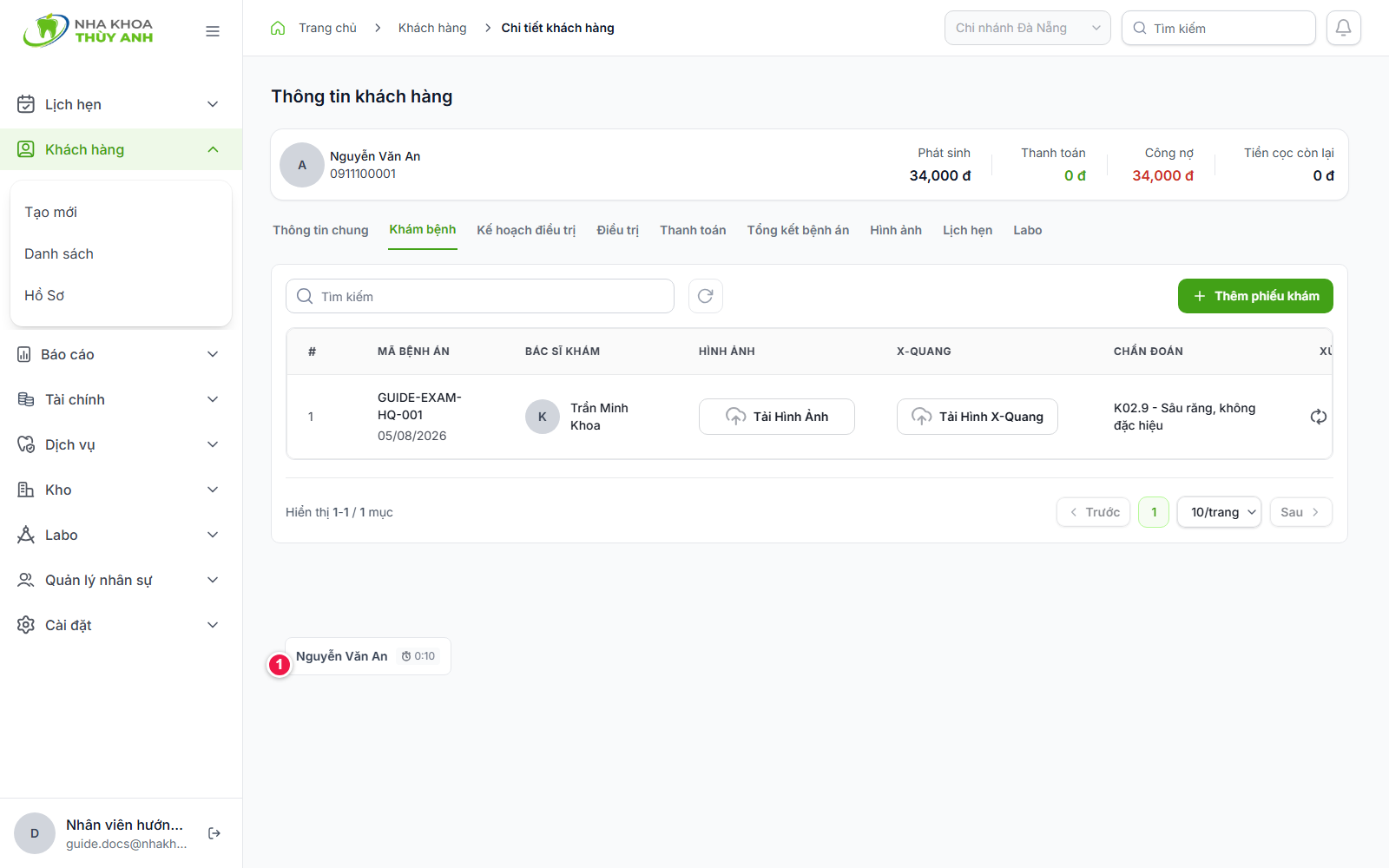
- Chọn thẻ có tên bệnh nhân để mở lại phiếu.
-
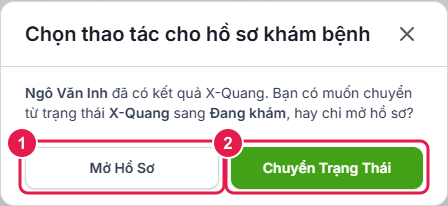
Nếu phiếu chưa có kết quả X-quang, hệ thống mở trực tiếp phiếu khám. Nếu đã có kết quả X-quang, chọn một thao tác trong hộp thoại:
-
Mở Hồ Sơ tại vị trí 1: mở đúng hồ sơ khách hàng, tab Khám bệnh và mã phiếu đang theo dõi; trạng thái lịch hẹn không thay đổi.
-
Chuyển Trạng Thái tại vị trí 2: chuyển lịch hẹn liên quan từ X-Quang sang Đang khám, sau đó mở cùng phiếu khám.
-
Bổ sung hình ảnh, X-quang, tóm tắt và chẩn đoán.
-
Chọn Lưu & Thêm Kế Hoạch Điều Trị khi đã đủ điều kiện.
Không tạo phiếu mới để thay cho phiếu đang thu gọn, vì sẽ làm hồ sơ bị trùng.
Hoàn thành khi
-
Phiếu khám xuất hiện trong hồ sơ đúng khách hàng; hoặc
-
Màn hình kế hoạch điều trị mở đúng mã bệnh án vừa lưu nếu bạn chọn Lưu & Thêm Kế Hoạch Điều Trị.
Nếu chưa lưu được
-
Kiểm tra bác sĩ, lý do khám, quá trình bệnh lý và đủ sáu dấu hiệu sinh tồn.
-
Kiểm tra các mục chọn Có hoặc Bất thường đã có nội dung ghi rõ.
-
Nếu chọn Không cận lâm sàng, kiểm tra lý do và tóm tắt bệnh án.
-
Nếu dùng Lưu & Thêm Kế Hoạch Điều Trị, kiểm tra tóm tắt, chẩn đoán và đủ hai nhóm tệp khi có cận lâm sàng.